إنشاء رحلة جماعية أو باقة
ابنِ الرحلة من مكوّناتها: التواريخ والمقاعد والحد الأدنى والطيران وما تشمله والأسعار والمستندات والبرنامج اليومي.
أنشئ رحلة لكل موعد مغادرة تبيعه: رحلة جماعية بتاريخ ثابت، أو باقة. يُفتح المحرر نفسه عند الضغط على تعديل في أي رحلة، لذا تشرح هذه الخطوات طريقة تعديلها أيضاً.
قبل أن تبدأ
- تحتاج إلى صلاحية إدارة الرحلات.
- قوائم المحرر تأتي من الإعدادات ← القوائم: المدن وشركات الطيران وأنواع المسافرين وأنواع الغرف ومكوّنات الرحلات وأنواع المستندات. أضف الناقص منها أولاً.
- قد تحدد خطتك عدد الرحلات الجديدة التي تنشئها كل شهر.
الخطوات
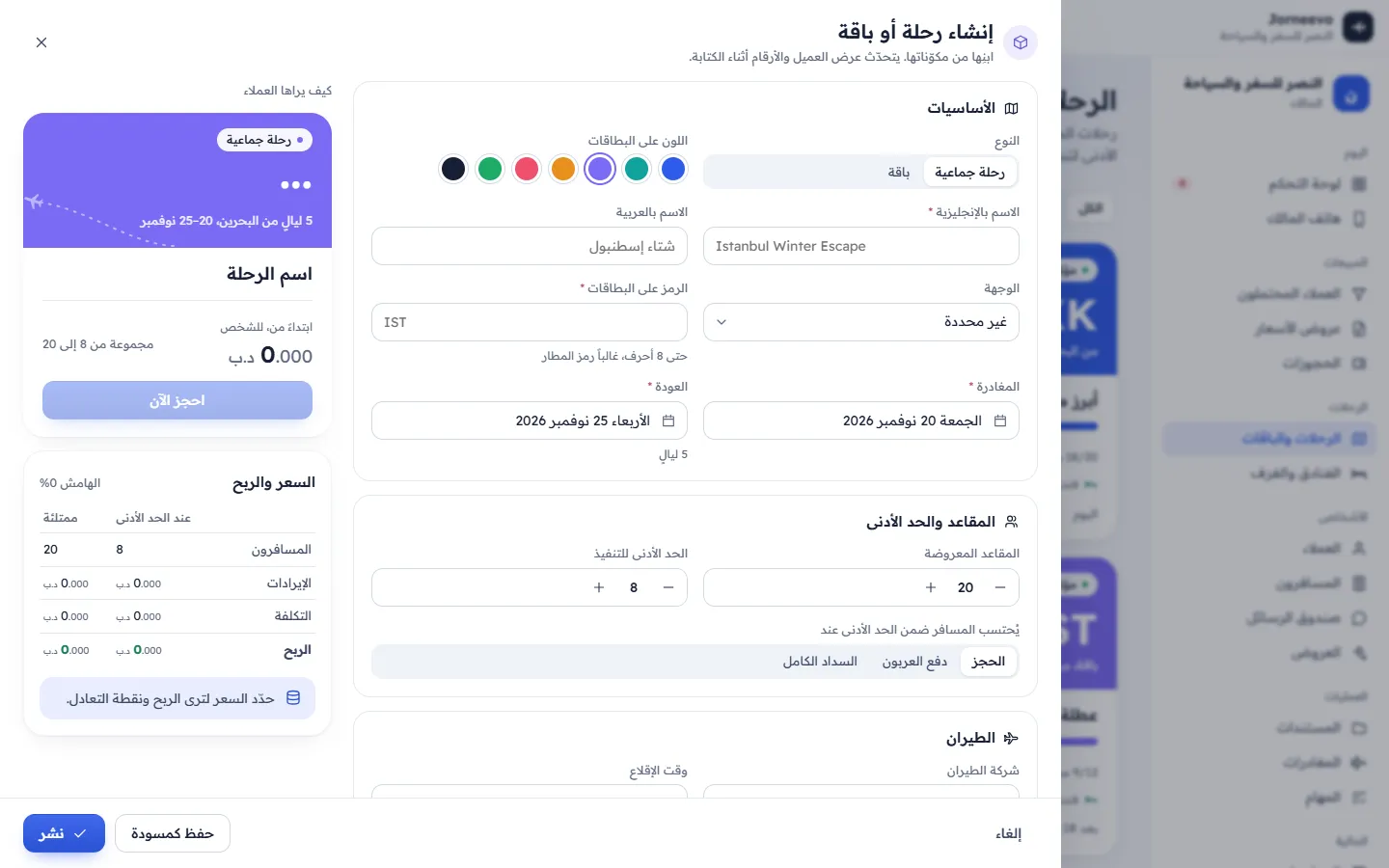
- افتح الرحلات والباقات واضغط إنشاء رحلة أو باقة (أو اضغط
N). تُفتح لوحة إنشاء رحلة أو باقة، ويتحدّث على جانبها كيف يراها العملاء والسعر والربح أثناء الكتابة. - تحت الأساسيات، اختر النوع: رحلة جماعية أو باقة، ثم اختر اللون على البطاقات.
- اكتب الاسم بالإنجليزية، والاسم بالعربية إن أردت. اختر الوجهة، فيُملأ الرمز على البطاقات برمز المدينة، ويمكنك تغييره (حتى 8 أحرف، غالباً رمز المطار).
- حدّد المغادرة والعودة، ويظهر عدد الليالي تحتهما. تبدأ الرحلة الجديدة بعد 30 يوماً من اليوم ومدتها 5 أيام. إذا بعت هذه الوجهة من قبل، يعرض المحرر آخر رحلة إلى هذه الوجهة: … انسخ تفاصيلها. اضغطه لتبدأ من تلك الرحلة، ثم راجع التواريخ والأسعار.
- تحت المقاعد والحد الأدنى، حدّد المقاعد المعروضة (من 1 إلى 500) والحد الأدنى للتنفيذ. واختر متى يُحتسب المسافر ضمن الحد الأدنى عند: الحجز أو دفع العربون أو السداد الكامل.
- تحت الطيران، اختر شركة الطيران واكتب وقت الإقلاع ورحلة الذهاب ورحلة العودة (مثل GF217). كلها اختيارية.
- تحت ما تشمله الرحلة، اضغط على كل مكوّن للتبديل بين مشمول واختياري وغير متاح.
- تحت الأسعار، حدّد خيارات الأسعار والعملة والتكاليف. راجع ضبط خيارات الأسعار والفرع والعملة والضريبة في الرحلة.
- تحت المستندات المطلوبة لكل مسافر، حدّد المستندات (الجواز، التأشيرة …). عليها يُبنى جدول المستندات ونسبة الجاهزية.
- تحت البرنامج اليومي، أضف صفاً لكل يوم (بالعربية والإنجليزية) بزر إضافة يوم. واكتب الوصف في أسطر قليلة يقرؤها العملاء قبل الحجز.
- اضغط حفظ كمسودة لتبقى خارج البيع، أو نشر لعرضها للبيع فوراً. عند تعديل رحلة يكون الزران حفظ التغييرات وحفظ ونشر.
بعد الحفظ
- تُفتح صفحة الرحلة. تظهر في المسودة رسالة حُفظت المسودة، وتبقى حتى النشر.، وفي الرحلة المنشورة تم النشر، وهي الآن متاحة للبيع.
- يحصل كل نوع مسافر على خيار سعر. وإذا لم تُدخل أي خيار، يُنشأ خيار للبالغين بالسعر الأساسي.
- تُنشأ قائمة مهام الرحلة من قوالب المهام لديك، وتُحسب مواعيدها رجوعاً من تاريخ المغادرة. راجع إنشاء قائمة مهام الرحلة من القوالب.
- يسجّل تبويب السجل إنشاء الرحلة.
ملاحظة
إذا حفظ زر حفظ ونشر الرحلة لكنه لم يتمكن من نشرها، تظهر حُفظت كمسودة، وتعذّر نشرها الآن. والسبب غالباً أن الرحلة بلا سعر بعد: أضف السعر ثم انشرها مجدداً.
إذا واجهتك مشكلة
- بعض الحقول تحتاج مراجعة: الحقول المعلَّمة ناقصة أو غير صحيحة.
- اكتب اسم الرحلة: الاسم بالإنجليزية فارغ.
- أضف رمزاً قصيراً: خانة الرمز فارغة.
- العودة قبل المغادرة أو تاريخ العودة يسبق تاريخ المغادرة.: صحّح التواريخ.
- الحد الأدنى أكبر من المقاعد أو الحد الأدنى أكبر من عدد المقاعد.: قلّل الحد الأدنى أو زِد المقاعد.
- «بيع 18 مقعد بالفعل، فلا يمكن أن تقل السعة عن ذلك.»: لا يمكن أن تكون المقاعد أقل من المباع.
- اختر عملة من القائمة: اختر عملة الأسعار من القائمة.
- حدد السعر قبل النشر.: أعطِ السعر الأساسي أو أحد خيارات الأسعار قيمة أكبر من صفر.
- وصلت إلى حد خطتك. رقِّ الخطة لإضافة المزيد.: بلغت حد الرحلات الجديدة في خطتك هذا الشهر. رقِّ خطتك من الإعدادات ← الخطة والفوترة، أو انتظر الشهر القادم.
مقالات ذات صلة
- ضبط خيارات الأسعاربِع الرحلة الواحدة بعدة أسعار، مثل بالغ في غرفة مزدوجة وبالغ في غرفة ثلاثية وطفل، واختر الخيار الافتراضي لكل نوع مسافر.
- نشر الرحلة أو إغلاقها أو إعادة فتحها أو إلغاء نشرهااعرض الرحلة للبيع، أو أوقف البيع الجديد، أو أعد فتحه، أو أعد الرحلة إلى مسودة، أو علّمها كمكتملة.
- الرحلات الجماعية والباقات والخدماتأنواع الرحلات الثلاثة، واستخدام كل نوع، وكيف يغيّر النوع البطاقات والتصفية وقوائم المهام.
- الفرع والعملة والضريبة في الرحلةأي فرع يبيع الرحلة، وبأي عملة تُسعَّر، وما قاعدتها الضريبية، ولماذا لا تتغير بعد وجود حجوزات عليها.
- إنشاء قائمة مهام الرحلة من القوالبتحصل كل رحلة جديدة على قائمة مهامها من قوالبك، بمواعيد محسوبة رجوعاً من المغادرة. وأضف القوالب الأحدث بزر تطبيق القوالب.