فعّل الدخول بخطوتين
احمِ حسابك برمز من ستة أرقام يظهر في تطبيق مصادقة على هاتفك، واحفظ رموز الاسترداد العشرة.
مع الدخول بخطوتين تكتب بعد كلمة المرور رمزاً من ستة أرقام يظهر على هاتفك، فمن يعرف كلمة مرورك لا يستطيع الدخول. يستغرق الإعداد دقيقة تقريباً.
قبل أن تبدأ
ثبّت تطبيق مصادقة على هاتفك، ويصلح أيٌّ من Google Authenticator أو Microsoft Authenticator أو Authy أو 1Password. وأبقِ الهاتف معك أثناء الإعداد.
الخطوات
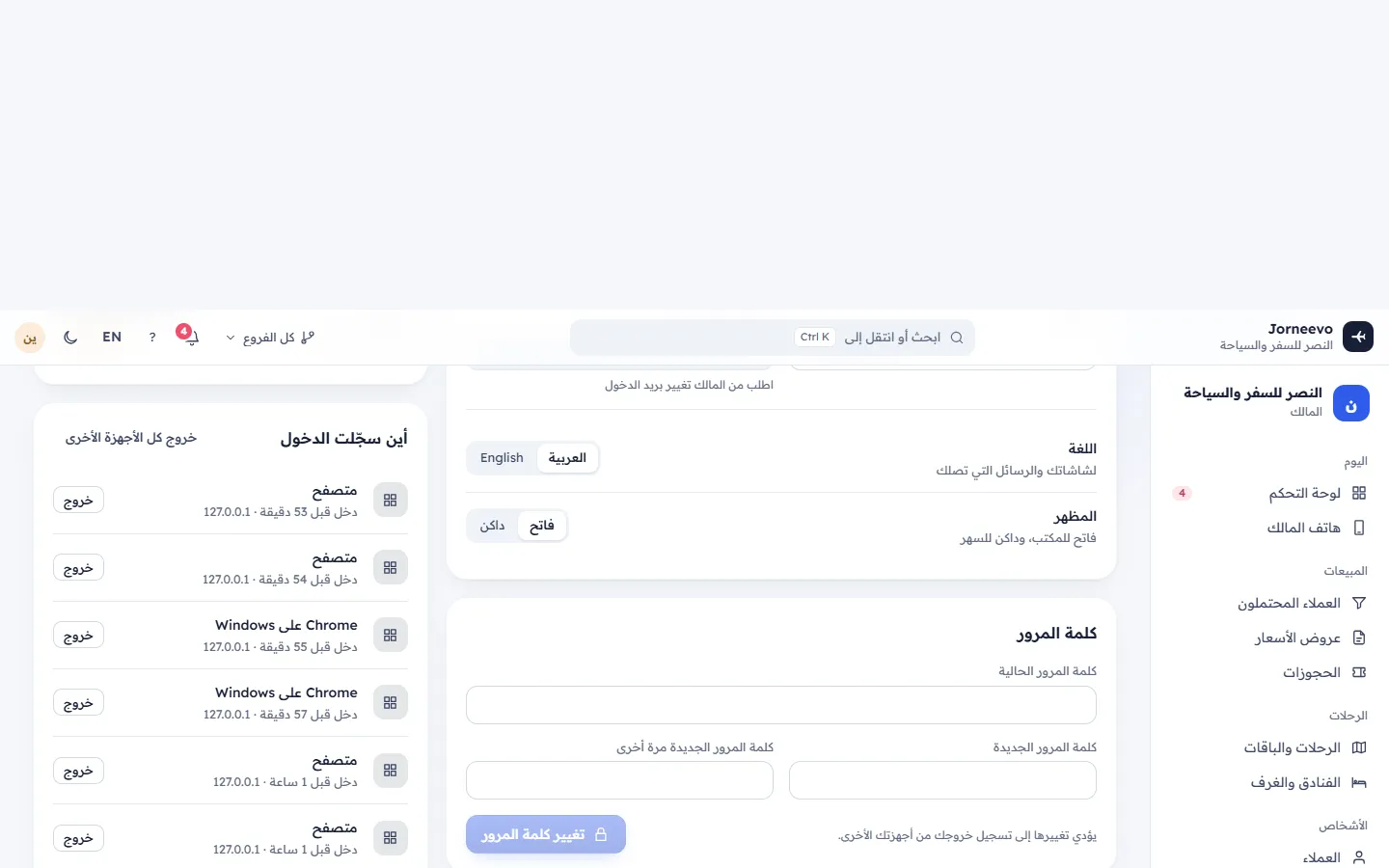
- افتح حسابي واضغط إعداد الدخول بخطوتين. تُفتح خطوة امسح وفيها رمز QR.
- في تطبيق المصادقة اضغط «إضافة» (+) وامسح رمز QR. وإن تعذّر المسح، فاضغط لا يمكنك المسح؟ اكتب مفتاحاً بدلاً منه واكتب المفتاح في التطبيق.
- اضغط تم المسح، فتُفتح خطوة أكّد.
- اكتب الرمز المكوّن من ستة أرقام الذي يظهره التطبيق لهذا الحساب، واضغط تفعيل.
- تعرض خطوة احفظ الرموز عشرة رموز استرداد. احفظها بـ تنزيل ملف نصي أو نسخ أو طباعة.
- اختر حفظت رموز الاسترداد في مكان آمن واضغط تم.
تنبيه
لا تظهر رموز الاسترداد إلا مرة واحدة. احفظها بعيداً عن هاتفك (مطبوعة في درج، أو في مدير كلمات مرور). وإن فقدت الهاتف والرموز معاً، فلن يُعيدك إلى حسابك إلا مالك وكالتك (أو زميل يملك دوره صلاحية إدارة الفريق).
بعد التفعيل
- تظهر رسالة تم تفعيل الدخول بخطوتين، وتصبح الشارة مفعّل.
- يطلب النظام عند كل دخول، بعد كلمة المرور، الرمز الحالي من التطبيق. ويمكنك على حاسوب تثق به اختيار تذكّر هذا الجهاز لمدة 30 يوماً، فيتخطى ذلك المتصفح خطوة الرمز مدة 30 يوماً.
- يبيّن رموز الاسترداد في حسابي كم بقي من الرموز العشرة دون استخدام.
إذا واجهتك مشكلة
- الرمز غير صحيح. تأكد من ساعة هاتفك وجرّب أحدث رمز.: تتغير الرموز كل 30 ثانية وتعتمد على ساعة الهاتف. اضبط وقت الهاتف على التلقائي واكتب أحدث رمز.
- رموز خاطئة كثيرة. حاول مجدداً بعد 15 دقيقة.: بعد 5 رموز خاطئة متتالية يتوقف التحقق من الرموز 15 دقيقة.
- ابدأ الإعداد من جديد.: طال انتظار الإعداد. أغلقه واضغط إعداد الدخول بخطوتين مرة أخرى وامسح رمز QR الجديد.
- الدخول بخطوتين مفعّل بالفعل. أوقفه أولاً لنقله إلى جوال جديد.: راجع رموز الاسترداد والهاتف الجديد وإيقاف الدخول بخطوتين.
مقالات ذات صلة
- الدخول بخطوتين ورموز الاسترداد والأجهزة الموثوقةكيف يعمل الرمز المكوّن من ستة أرقام ورموز الاسترداد العشرة والأجهزة الموثوقة وجلسات الدخول معاً لحماية حسابك.
- رموز الاسترداد والهاتف الجديد وإيقاف الدخول بخطوتيناستخدم رمز استرداد عندما لا يكون هاتفك معك، وأنشئ عشرة رموز جديدة، وانقل الدخول بخطوتين إلى هاتف جديد، أو أوقفه.
- اكتب رمز الدخول بخطوتينبعد كلمة المرور، اكتب الرمز المكوّن من ستة أرقام من تطبيق المصادقة أو أحد رموز الاسترداد، واجعل حاسوبك الموثوق متذكَّراً.
- عندما يجب إعداد الدخول بخطوتين أولاًلماذا يطلب منك النظام حماية حسابك قبل أن تبدأ العمل، وكيف تنهي الإعداد في دقيقة تقريباً.