الشريط العلوي والقائمة ولوحة النشاط
كل ما يحيط بشاشاتك: القائمة الجانبية وأرقامها، والبحث، والمساعدة، واللغة، والوضع الداكن، والجرس، وقائمة حسابك.
تحيط القائمة والشريط العلوي بكل شاشات تطبيق الوكالة، ويبقيان كما هما أينما كنت، فتستطيع البحث أو طلب المساعدة أو تغيير اللغة من أي شاشة.
ما تراه
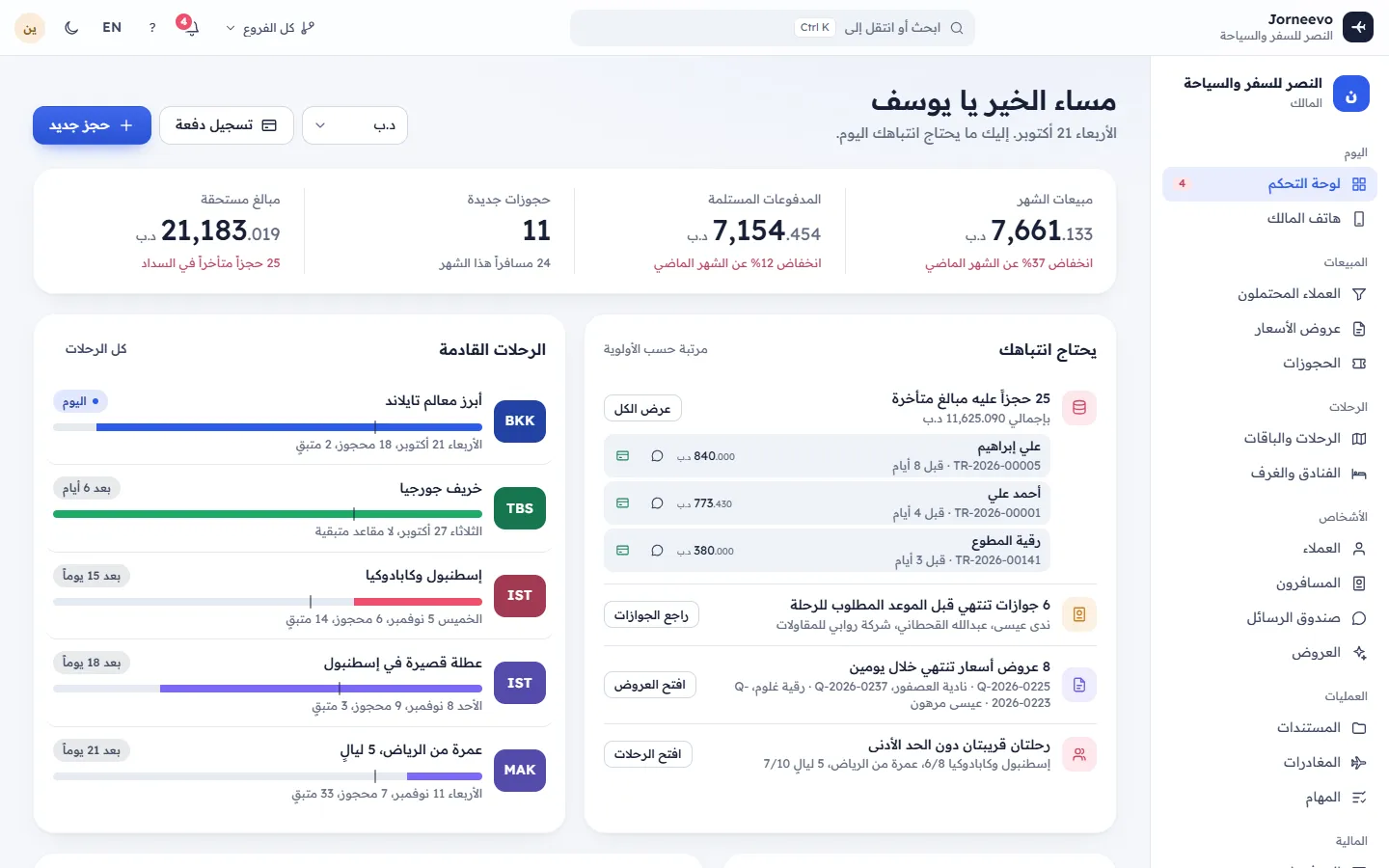
القائمة الجانبية
في أعلى القائمة شعار وكالتك واسمها، ودورك فيها.
وقد تظهر تحتها ملاحظتان:
- فترة تجريبية: بقي N أيام على خطة … ما دامت الوكالة في الفترة التجريبية المجانية، أو للحظات بعد انتهائها انتهت الفترة التجريبية. نجهّز خطتك وفاتورتك الأولى الآن.
- أكمل الإعداد مع الخطوة N من 5 ما دام إعداد الوكالة لم يكتمل. يراها فقط من يملك صلاحية تغيير الإعدادات، واضغطها لتكمل الإعداد من حيث توقفت.
ثم الشاشات في مجموعات:
| المجموعة | الشاشات |
|---|---|
| اليوم | لوحة التحكم، هاتف المالك |
| المبيعات | العملاء المحتملون، عروض الأسعار، الحجوزات |
| الرحلات | الرحلات والباقات، الفنادق والغرف |
| الأشخاص | العملاء، المسافرون، صندوق الرسائل، العروض |
| العمليات | المستندات، المغادرات، المهام |
| المالية | المدفوعات، الفواتير الإلكترونية (إذا كان للوكالة فرع في السعودية فقط)، الموردون والأرباح |
| التحليلات | التقارير |
| الإعداد | الإعدادات، الفريق والأدوار، المساعدة |
لا تظهر لك إلا الشاشات التي يسمح بها دورك، وتختفي المجموعة التي لا شاشة لك فيها.
قد يظهر رقم (شارة) بجانب ثلاثة عناصر:
- لوحة التحكم: عدد التنبيهات التي تحتاج انتباهك (مبالغ متأخرة، جوازات، عروض تقترب من الانتهاء وغيرها)، وهو الرقم نفسه الذي يظهر على الجرس.
- صندوق الرسائل: عدد محادثات العملاء التي فيها رسائل غير مقروءة، ويتحدّث كل 30 ثانية.
- المهام: عدد المهام المفتوحة المتأخرة.
وفي أسفل القائمة زر طيّ القائمة (على الحاسوب)، واسمك الذي يفتح حسابي.
الشريط العلوي
من بداية الشريط إلى نهايته:
- شعار النظام مع اسم وكالتك: اضغطه للعودة إلى لوحة التحكم.
- ابحث أو انتقل إلى (
Ctrl K، وCmd Kعلى ماك): ابحث في السجلات والشاشات. راجع ابحث أو انتقل إلى أي مكان بـ Ctrl K. - زر الفرع الفرع المعروض: يظهر فقط إذا كنت ترى فرعين أو أكثر. راجع بدّل الفرع المعروض.
- الجرس النشاط: يفتح لوحة النشاط، ويعرض عدد التنبيهات (9+ إذا زادت على تسعة). قد يشمل التنبيه الواحد عدة سجلات، مثل «3 حجوزات عليها مبالغ متأخرة».
- ? مساعدة لهذه الشاشة: يفتح مقالات المساعدة الخاصة بالشاشة التي أمامك في لوحة جانبية. ويفعل المفتاحان
?وF1الشيء نفسه. - EN (أو ع في الواجهة الإنجليزية): يبدّل اللغة.
- القمر أو الشمس فاتح أو داكن: يبدّل بين المظهر الفاتح والداكن.
- الأحرف الأولى من اسمك: قائمة الحساب.
على الجوال تكون القائمة مخفية. اضغط القائمة في الأعلى لفتحها، وإغلاق القائمة (أو Esc) لإغلاقها.
لوحة النشاط
اضغط الجرس لتفتح النشاط ما قام به فريقك:
- التنبيهات أولاً، وعلى كل منها يحتاج انتباهك. اضغط أي تنبيه لتفتح القائمة أو السجل المرتبط به.
- ثم آخر النشاط: آخر 60 عملاً قام به فريقك، مع اسم من قام به ووقته. اضغط أي سطر لتفتح السجل.
- لا شيء بعد إذا لم يكن هناك ما يُعرض، وتعذّر تحميل النشاط. مع زر حاول مرة أخرى إذا تعذّر التحميل.
تتحدّث التنبيهات كل دقيقتين، وعند عودتك إلى النافذة.
قائمة الحساب
اضغط الأحرف الأولى من اسمك لترى اسمك وبريدك ودورك، ومعها:
- حسابي والأمان: ملفك الشخصي ولغتك وكلمة المرور والدخول بخطوتين.
- إدارة المنصة: لموظفي المنصة فقط عندما يكونون داخل وكالة.
- تسجيل الخروج.
ما يمكنك فعله هنا
- اعثر على أي شيء بسرعة: ابحث أو انتقل إلى أي مكان بـ Ctrl K.
- اعمل في فرع واحد: بدّل الفرع المعروض.
- غيّر اللغة والوضع الداكن وعرض القائمة: اللغة والوضع الداكن وتخطيط القائمة.
- تعرّف على الأشرطة التي قد تظهر أعلى الشاشة: الأشرطة أعلى الشاشة.
نصيحة
إذا كنت تستخدم لوحة المفاتيح، فأول ضغطة Tab في الصفحة تُظهر تخطَّ إلى المحتوى. اضغط Enter لتتجاوز
القائمة وتنتقل إلى محتوى الشاشة مباشرة.
يعرض تبويب المتصفح اسم الشاشة واسم الوكالة واسم النظام، فتميّز بين التبويبات المفتوحة بسهولة.
مقالات ذات صلة
- ابحث أو انتقل إلى أي مكان بـ Ctrl Kاعثر على حجز أو عميل أو رحلة أو عرض سعر أو عميل محتمل أو فندق أو مسافر بالاسم أو الرقم أو الجوال، أو افتح أي شاشة، من أي مكان.
- بدّل الفرع المعروضاعرض الحجوزات والرحلات والمدفوعات والفواتير والتقارير ولوحة التحكم لفرع واحد، أو اعرض كل الفروع معاً.
- اللغة والوضع الداكن وتخطيط القائمةبدّل بين العربية والإنجليزية، والفاتح والداكن، والقائمة الكاملة أو المطوية. يختار كل شخص لنفسه، وللعملاء لغتهم الخاصة.
- الأشرطة أعلى الشاشةالأشرطة التي قد تظهر فوق كل الشاشات: الفترة التجريبية، وتأخر الاشتراك، وإيقاف الحساب، ووضع الدعم، والإعلانات، وما تفعله في كل حالة.
- كيف ينتظم التطبيقالغرض من كل شاشة، وكيف يصبح العميل المحتمل عرض سعر ثم حجزاً ودفعات وفاتورة، والأنماط المشتركة بين كل الشاشات.