حجز مقاعد مؤقتاً في رحلة
احجز مقاعد جانباً لعميل أو مجموعة لساعات أو أيام حتى لا يبيعها غيرك، وألغِ الحجز المؤقت مبكراً عند الحاجة.
احجز المقاعد مؤقتاً عندما يحتاج العميل وقتاً ليقرر أو ليدفع، أو عندما تجمع مجموعة شركة أسماءها. لا يمكن بيع المقاعد المحجوزة مؤقتاً لأحد آخر حتى ينتهي الوقت.
قبل أن تبدأ
- تحتاج إلى صلاحية إدارة الرحلات أو إنشاء الحجوزات.
- يجب ألا تكون الرحلة ملغاة أو مكتملة أو قد مضى موعدها.
- المدد المتاحة تأتي من الإعدادات ← التفضيلات ← مدد الحجز المؤقت المتاحة (افتراضياً 6 ساعات، ويوم، ويومان، و3 أيام، وأسبوع).
الخطوات
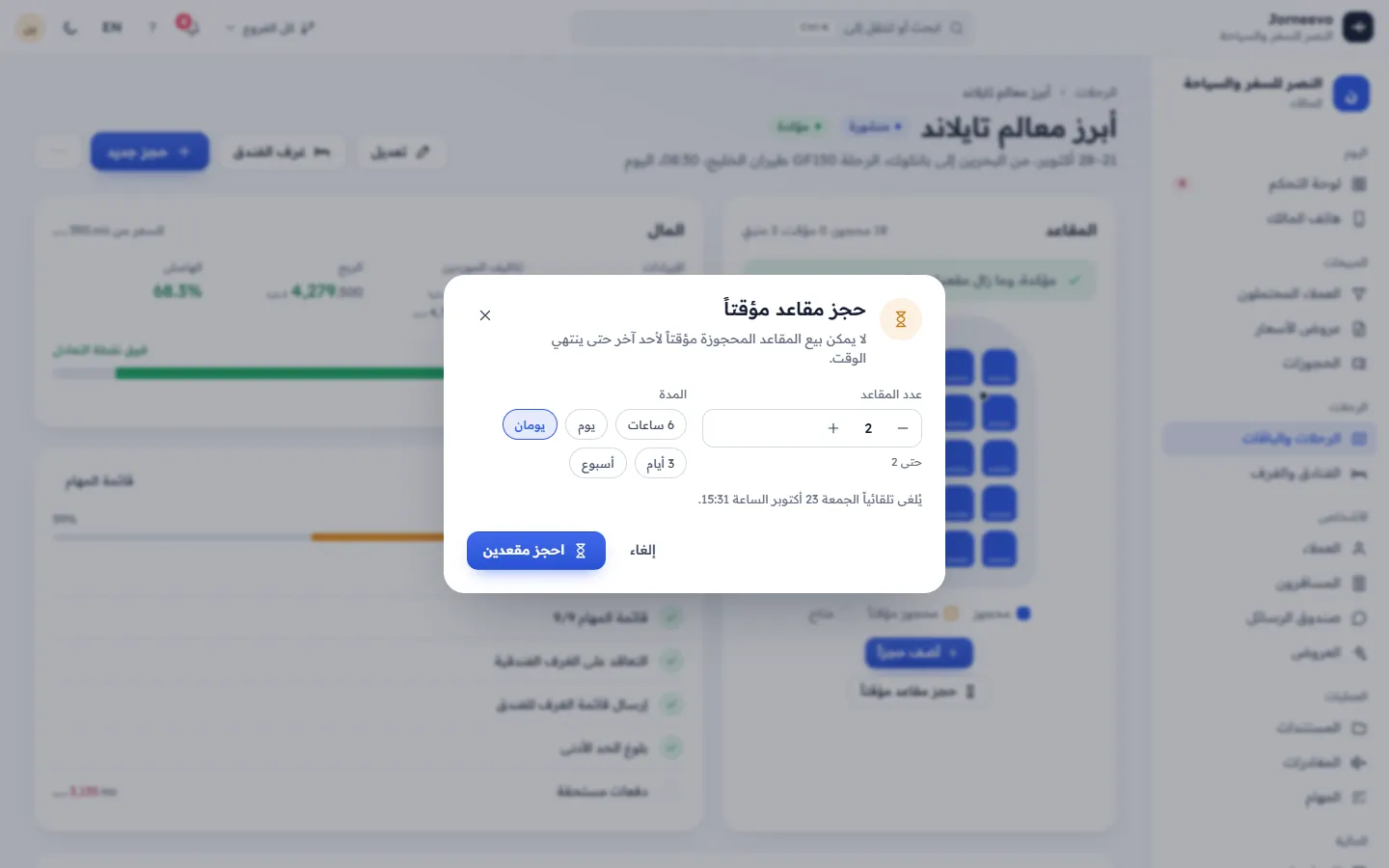
- افتح الرحلة واضغط حجز مقاعد مؤقتاً في بطاقة المقاعد (أو إجراءات أخرى ⋮ ← حجز مقاعد مؤقتاً). إذا كانت هناك مقاعد محجوزة مؤقتاً، يظهر الزر باسم تعديل الحجز المؤقت.
- حدّد عدد المقاعد بالعدّاد. يبيّن التلميح أقصى عدد ممكن: المقاعد التي لم تُبع بعد.
- اختر المدة. تعرض النافذة «يُلغى تلقائياً … الساعة …».
- اضغط زر الحجز، ويظهر عليه العدد الذي اخترته (مثل «احجز 4 مقاعد»).
بعد الحجز المؤقت
- تتحول المقاعد المحجوزة إلى اللون الكهرماني (محجوز مؤقتاً) في المقصورة، ويظهر تحتها «محجوزة حتى …».
- توضح الرسالة موعد انتهاء الحجز، وأنه يُلغى تلقائياً إن لم يُدفع.
- تتحرر المقاعد تلقائياً عند انتهاء الوقت، ويتحقق النظام من ذلك كل دقيقة.
- يسجّل تبويب السجل عدد المقاعد ومدة الحجز.
إلغاء الحجز المؤقت مبكراً
- اضغط ألغِ الحجز المؤقت في بطاقة المقاعد، أو افتح تعديل الحجز المؤقت واجعل عدد المقاعد صفراً (صفر مقاعد يلغي الحجز المؤقت الحالي.) ثم اضغط ألغِ الحجز المؤقت.
- تظهر رسالة أُلغي الحجز المؤقت.
ملاحظة
للرحلة حجز مؤقت واحد في كل مرة. تعديل الحجز المؤقت يستبدله، ويُحسب العدد والمدة الجديدان من الآن. لتمنح المقاعد المحجوزة لعميل، ألغِ الحجز المؤقت أولاً ثم أنشئ الحجز.
إذا واجهتك مشكلة
- «يمكن حجز 3 مقاعد مؤقتاً فقط»: طلبت مقاعد أكثر مما بقي دون بيع.
- «لا يمكن حجز مقاعد مؤقتاً على رحلة ملغاة أو مكتملة»: الرحلة لم تعد معروضة للبيع.
مقالات ذات صلة
- المقاعد والحجز المؤقت والحد الأدنى للمجموعةكيف تُحسب المقاعد المباعة والمحجوزة مؤقتاً والمتبقية، ومتى يُحتسب المسافر ضمن الحد الأدنى، وما معنى ممتلئة ودون الحد الأدنى.
- صفحة الرحلةرحلة أو باقة في صفحة واحدة: المقاعد والمال ونقطة التعادل والجاهزية، وتبويبات للحجوزات والمستندات والغرف والتكاليف والمهام.
- إنشاء حجزاحجز لعميل على رحلة منشورة في ثلاث خطوات، واستلم العربون وأرسل التأكيد، في دقيقة تقريباً.