إنشاء حجز
احجز لعميل على رحلة منشورة في ثلاث خطوات، واستلم العربون وأرسل التأكيد، في دقيقة تقريباً.
أنشئ الحجز عندما يؤكد العميل رغبته في مقعد على إحدى رحلاتك أو باقاتك. يحجز النظام المقاعد، ويخصص غرف الفندق، ويسجّل الدفعة الأولى، كل ذلك في خطوة واحدة.
قبل أن تبدأ
- يجب أن تكون الرحلة منشورة وموعد مغادرتها لم يحن بعد. الرحلة التي ما زالت مسودة لا تظهر في القائمة.
- تحتاج إلى صلاحية إنشاء الحجوزات. أما منح الخصم فله صلاحية مستقلة، وفي حدود النسبة المسموحة لدورك.
الخطوات
- افتح الحجوزات واضغط حجز جديد (أو اضغط
Nفي قائمة الحجوزات). تُفتح لوحة حجز جديد على خطوة الرحلة. - اختر الرحلة. تعرض كل بطاقة التواريخ والمقاعد المتبقية (أو ممتلئة) والسعر من. إذا كانت لديك أكثر من ست رحلات، اكتب جزءاً من الاسم أو الرمز أو الشهر في ابحث عن رحلة بالاسم أو الرمز أو الشهر.
- حدّد عدد المسافرين بالعدّادات: البالغون والأطفال والرضّع. يظهر سعر كل فئة تحت عدّادها، ولا يمكنك حجز مقاعد أكثر من المتبقي في الرحلة.
- إذا كان للرحلة أكثر من سعر للبالغين، فاختره من السعر. اختر نوع الغرفة والفندق، أو اترك الأنسب، مع إبقاء المجموعة معاً وأي فندق من فنادق الرحلة.
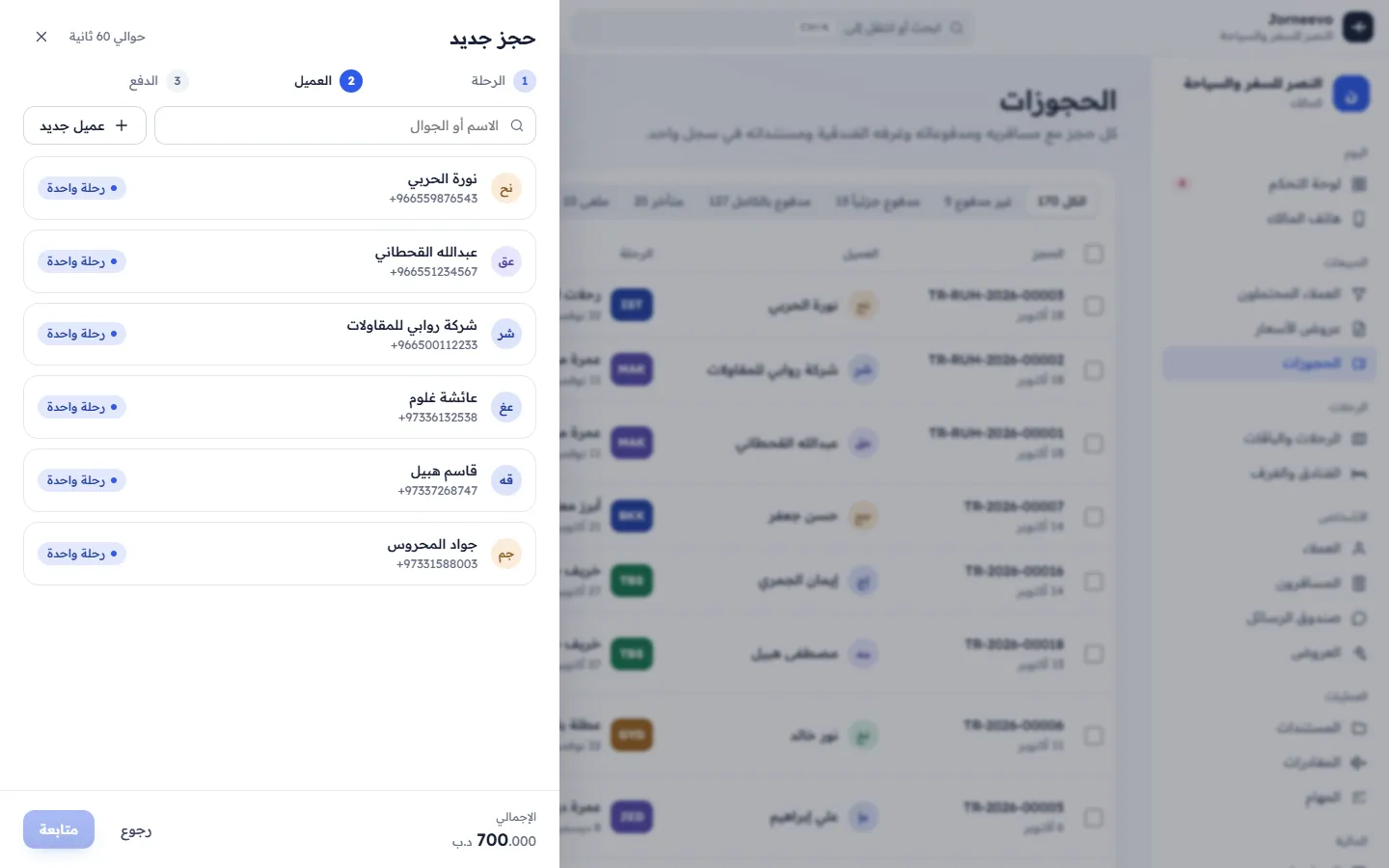
- اضغط متابعة. في خطوة العميل، اكتب الاسم أو رقم الجوال في الاسم أو الجوال ثم اختر العميل.
- إذا كان العميل جديداً، اضغط عميل جديد، وأدخل الاسم الكامل كما في الجواز ثم الجوال أو البريد الإلكتروني، واضغط إضافة واختيار. إذا كان رقم الجوال مسجلاً لعميل سابق، يختاره النظام بدلاً من إنشاء نسخة مكررة.
- تحت من سيسافر، حدّد المسافرين المحفوظين لدى العميل الذين سيسافرون. يختارهم النظام لك حسب أعمارهم، ويمكنك تغيير الاختيار. المسافرون غير المحفوظين بعد تضيفهم في الحجز لاحقاً.
- اضغط متابعة. في خطوة الدفع، راجع الملخص والإجمالي. وإذا كان دورك يسمح بمنح الخصومات، اكتب مبلغ الخصم في الخصم (راجع منح خصم على حجز).
- إذا كان لدى العميل رمز خصم من أحد عروضك، فاكتبه في رمز الخصم واضغط تطبيق. يعرض الملخص سطر عرض: … مع الرمز والخصم. واضغط إزالة لإلغائه. ويُحسب للرمز استخدام واحد عند حفظ الحجز.
- تحت العربون الآن، اختر لاحقاً أو 30% أو 50% أو كامل المبلغ. يعرض المربع أسفله ما يُدفع الآن والمتبقي وتاريخ استحقاقه.
- اختر طريقة دفع العربون في طريقة الدفع، واكتب المرجع للدفع اليدوي (مثل رقم إيصال جهاز البطاقات). غيّر تاريخ استحقاق المتبقي إن لزم، وأضف ما يحتاج الفريق إلى معرفته في ملاحظات.
- تحت إرسال التأكيد، اختر واتساب أو البريد أو رسالة نصية، أو بدون إرسال. تظهر فقط القنوات التي يمكن الوصول بها إلى العميل، وتصله الرسالة بلغته.
- اضغط تأكيد الحجز.
نصيحة
يمكنك أيضاً الضغط على حجز جديد من لوحة التحكم أو من ملف العميل. إذا بدأت من ملف العميل، تجده مختاراً مسبقاً عند الوصول إلى خطوة العميل.
بعد تأكيد الحجز
- تظهر بطاقة صعود فيها رقم الحجز. اضغط عرض الحجز لفتحه، أو أرسل للعميل عبر واتساب.
- تُحجز المقاعد وتُخصص غرف الفندق فوراً، فلا يستطيع أحد غيرك بيعها.
- يُسجَّل العربون، ويستحق المتبقي في التاريخ الذي اخترته. يظهر ذلك في المدفوعات وفي قسم الدفع داخل الحجز.
- إذا كانت طريقة الدفع إلكترونية، يُنشأ رابط دفع آمن للعربون ويُنسخ تلقائياً، فالصقه في رسالتك للعميل. للدفعات اللاحقة راجع تسجيل دفعة.
- إذا بلغت الرحلة بهذا الحجز الحد الأدنى للمجموعة، أو امتلأ آخر مقعد فيها، تظهر لك رسالة بذلك.
ملاحظة
يُثبَّت السعر لحظة التأكيد، ولا يتأثر هذا الحجز بأي تغيير لاحق في أسعار الرحلة.
إذا واجهتك مشكلة
- لا توجد رحلات متاحة للبيع: لا توجد رحلة منشورة بموعد مغادرة قادم. انشر رحلة أولاً.
- هذه الرحلة مكتملة. أو المقاعد المتبقية في هذه الرحلة: 3 فقط: حجز غيرك آخر المقاعد وأنت تملأ اللوحة. قلّل العدد أو اختر رحلة أخرى.
- بقي … فقط في هذه الرحلة: عدد المسافرين أكبر من المقاعد المتبقية. قلّل العدد أو اختر رحلة أخرى.
- يتجاوز حدك …%: الخصم أكبر مما يسمح به دورك. قلّله أو اطلب ذلك من المالك.
- رمز الخصم غير صالح أو هذا العرض لفرع آخر أو غيرهما من رسائل رمز الخصم: الرمز لا يعمل على هذا الحجز. راجع أنشئ رمز خصم لتعرف معنى كل رسالة.
- لم يُتعاقد على غرف لهذه الرحلة بعد، وسينتظر الحجز الغرف.: يُحفظ الحجز دون غرف. تعاقد على غرف للرحلة ثم خصصها من داخل الحجز.
مقالات ذات صلة
- تسجيل دفعةسجّل دفعة دفعها العميل نقداً أو بجهاز البطاقات أو بتحويل بنكي، وأرسل له الإيصال.
- منح خصم على حجزاخصم مبلغاً من سعر الحجز الجديد قبل تأكيده، في حدود نسبة الخصم المسموحة لدورك.
- صفحة الحجزكل ما يخص الحجز في مكان واحد: الخطوة التالية والمسافرون والغرف والمستندات والمدفوعات والفواتير والرسائل وسجله.
- مرحباً بك: كيف يُنظَّم النظامجولة سريعة في القائمة والشريط العلوي والبحث والمساعدة، وخطوات الإعداد الخمس التي تجهّز وكالتك للعمل.