صندوق الرسائل
المحادثات التي يبدؤها العملاء من حساباتهم: ابحث عن محادثة، واقرأها بجانب حجوزات العميل، وردّ عليها، وأسندها وأغلقها.
يجمع صندوق الرسائل محادثات عملائك من حساباتهم. تصلهم ردودك في التطبيق، وإن لم يكونوا متصلين يمكن أن ينبّههم النظام أيضاً عبر واتساب أو البريد. استخدمه لتجيب عن أسئلة الرحلات والمدفوعات والمستندات في مكان واحد.
ملاحظة
لا يستطيع العملاء مراسلتك إلا إذا كان حساب العميل مفعّلاً: الإعدادات ← بوابة العملاء والولاء ← يمكن للعملاء الدخول.
ما تراه في الشاشة
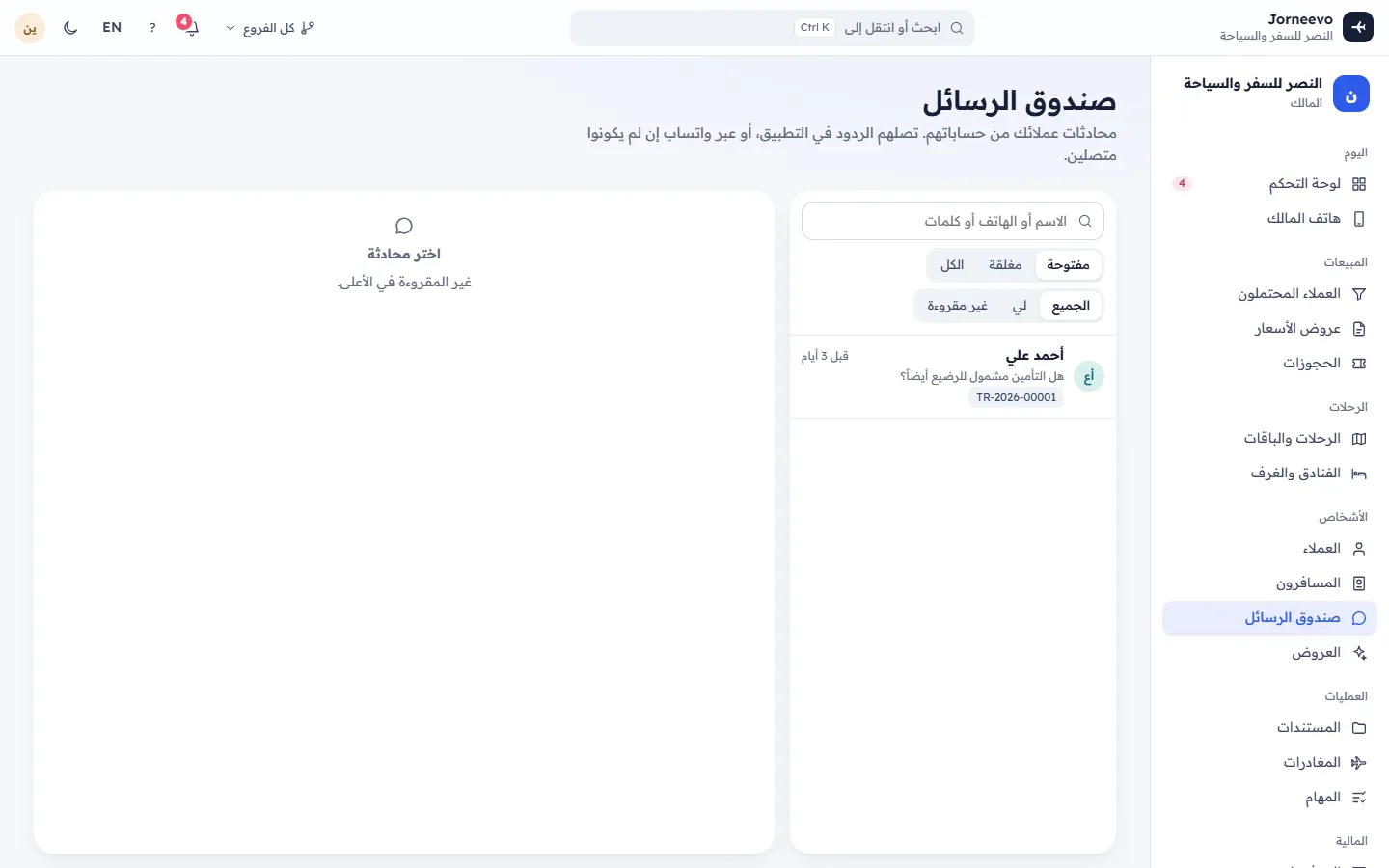
على الحاسوب تنقسم الشاشة إلى قسمين: قائمة المحادثات، والمحادثة المفتوحة بجانبها. وعلى الجوال تظهر القائمة أولاً؛ افتح محادثة لتقرأها، واضغط العودة إلى القائمة لترجع.
المحادثات
في أعلى القائمة:
- الاسم أو الهاتف أو كلمات: ابحث باسم العميل (بالعربية أو الإنجليزية)، أو برقم هاتفه، أو بأي كلمات في الرسائل.
- مفتوحة ومغلقة والكل: أي المحادثات تُعرض. تبدأ القائمة على مفتوحة.
- الجميع ولي وغير مقروءة: كل المحادثات، أو المسندة إليك فقط، أو التي فيها رسائل لم يقرأها أحد بعد.
ثم المحادثات (حتى 100 محادثة): التي فيها رسائل غير مقروءة أولاً، ثم الأحدث رسالةً. تعرض كل محادثة:
- الحرفين الأولين من اسم العميل، مع نقطة خضراء إذا كان العميل في التطبيق الآن (متصل الآن).
- اسم العميل، ومتى وصلت آخر رسالة.
- بداية آخر رسالة. وتعني أنت: في أولها أنها من فريقك، ومشبك الورق يعني ملفاً.
- رقم الحجز إذا كانت المحادثة مربوطة بحجز، ومغلقة إذا كانت مغلقة.
- عدد الرسائل غير المقروءة، مثل 2، إذا كتب العميل ولم يقرأ أحد رسالته بعد.
وإذا لم توجد محادثات: لا محادثات هنا وعندما يكتب عميل من حسابه تظهر رسالته هنا. وإذا لم تفتح أي محادثة: اختر محادثة.
المحادثة
يعرض أعلى المحادثة:
- اسم العميل: اضغطه لتفتح ملف العميل.
- هل العميل في التطبيق الآن، أو متى ظهر آخر مرة (آخر ظهور قبل 2 ساعة)، أو لم يدخل التطبيق بعد، ورقم هاتفه.
- مسندة إلى: عضو الفريق الذي يتابع المحادثة، أو لا أحد. ويظهر اسمك مع (أنا).
- إغلاق، أو إعادة فتح إذا كانت المحادثة مغلقة.
وتحت ذلك، إذا كانت للعميل حجوزات: ستة منها على الأكثر، لكل منها رقم الحجز والرحلة وتاريخها والمبلغ متبقٍ. اضغط أياً منها لتفتح الحجز، ويظهر الحجز المربوط مميزاً. ويتيح لك ربط حجز (أيقونة الرابط) أن تختار الحجز الذي تخصه المحادثة، أو ليست عن حجز.
تُجمع الرسائل حسب اليوم. رسائل العميل في جهة، ورسائل فريقك في الجهة الأخرى مع اسم كاتبها. تظهر الصور داخل المحادثة (اضغط الصورة لتفتحها بحجمها الكامل)، وتظهر الملفات الأخرى رابطاً باسمها. وتسجّل أسطر مثل أغلقها مريم من أغلق المحادثة أو أعاد فتحها. وتحت آخر رسالة منك: أُرسلت، ثم قرأها العميل بعد أن يقرأها.
وفي الأسفل خانة الرد:
- إرفاق ملف (أيقونة الرفع): يرسل صورة أو ملف PDF فوراً، مع أي نص كتبته.
- ردود سريعة (أيقونة الملاحظة): تضيف إجابة جاهزة، ولا تظهر إلا إذا كانت لوكالتك ردود سريعة.
- خانة الرد: اكتب ردك، أو اكتب ردك (العميل يقرأ العربية) إذا كانت لغة العميل العربية. حتى 4000 حرف.
- إرسال، أو
Ctrl Enter(Cmd Enterعلى ماك).
تتحدّث القائمة كل بضع ثوانٍ، والمحادثة المفتوحة كل خمس ثوانٍ، فتظهر الرسائل الجديدة وحدها.
ما يمكنك فعله هنا
- الرد على العميل، برد سريع أو بملف: الرد على محادثة عميل.
- إسناد المحادثة إلى زميل، أو ربطها بحجز، أو إغلاقها أو إعادة فتحها.
- البحث عن محادثة قديمة باختيار الكل واستخدام البحث.
الحالات
| الحالة | معناها |
|---|---|
| مفتوحة | المحادثة جارية. كل محادثة جديدة تبدأ مفتوحة. |
| مغلقة | ضغط أحدهم إغلاق. وتُفتح وحدها من جديد عندما يكتب العميل أو عندما ترد عليه. |
| غير مقروءة | كتب العميل ولم يفتح أحد المحادثة منذ ذلك الحين. فتحها يجعلها مقروءة. |
| أُرسلت / قرأها العميل | تحت آخر رسالة منك: وصلت إلى حساب العميل، ثم قرأها. |
إذا واجهتك مشكلة
- تعذّر فتح هذه المحادثة: لم تعد المحادثة موجودة، أو تخص عميلاً في فرع لا يشمله دورك. عُد إلى القائمة وحدّثها.
- لا يظهر صندوق الرسائل في القائمة: دورك لا يشمل محادثة العملاء. اطلب ذلك من مالك الوكالة.
مقالات ذات صلة
- الرد على محادثة عميلأجب العميل الذي كتب لك من حسابه بنص أو رد سريع أو صورة أو ملف PDF، ثم أسند المحادثة أو اربطها بحجز أو أغلقها.
- أسئلة عن صندوق الرسائلمتى تصل الردود عبر واتساب أو البريد، وإغلاق المحادثات، ورقم غير المقروءة، والردود السريعة، ومن يرى أي محادثة.
- ماذا يعني كل تنبيهكل تنبيه في لوحة التحكم وفي الجرس: متى يظهر، وماذا يقول، وإلى أين ينقلك زره، ومتى يختفي.