لوحة العملاء المحتملين
كل الاستفسارات في لوحة أو قائمة واحدة: الأرقام في الأعلى، والفلاتر، وأعمدة المراحل، والبطاقات، ولوحة تفاصيل العميل المحتمل.
تجمع شاشة العملاء المحتملون كل استفسار يصل إلى وكالتك: رسائل إنستغرام وواتساب، والمكالمات، وزيارات المكتب. يتابع فيها فريق المبيعات كل استفسار من أول رسالة حتى يحجز العميل أو نخسره.
ما تراه في الشاشة
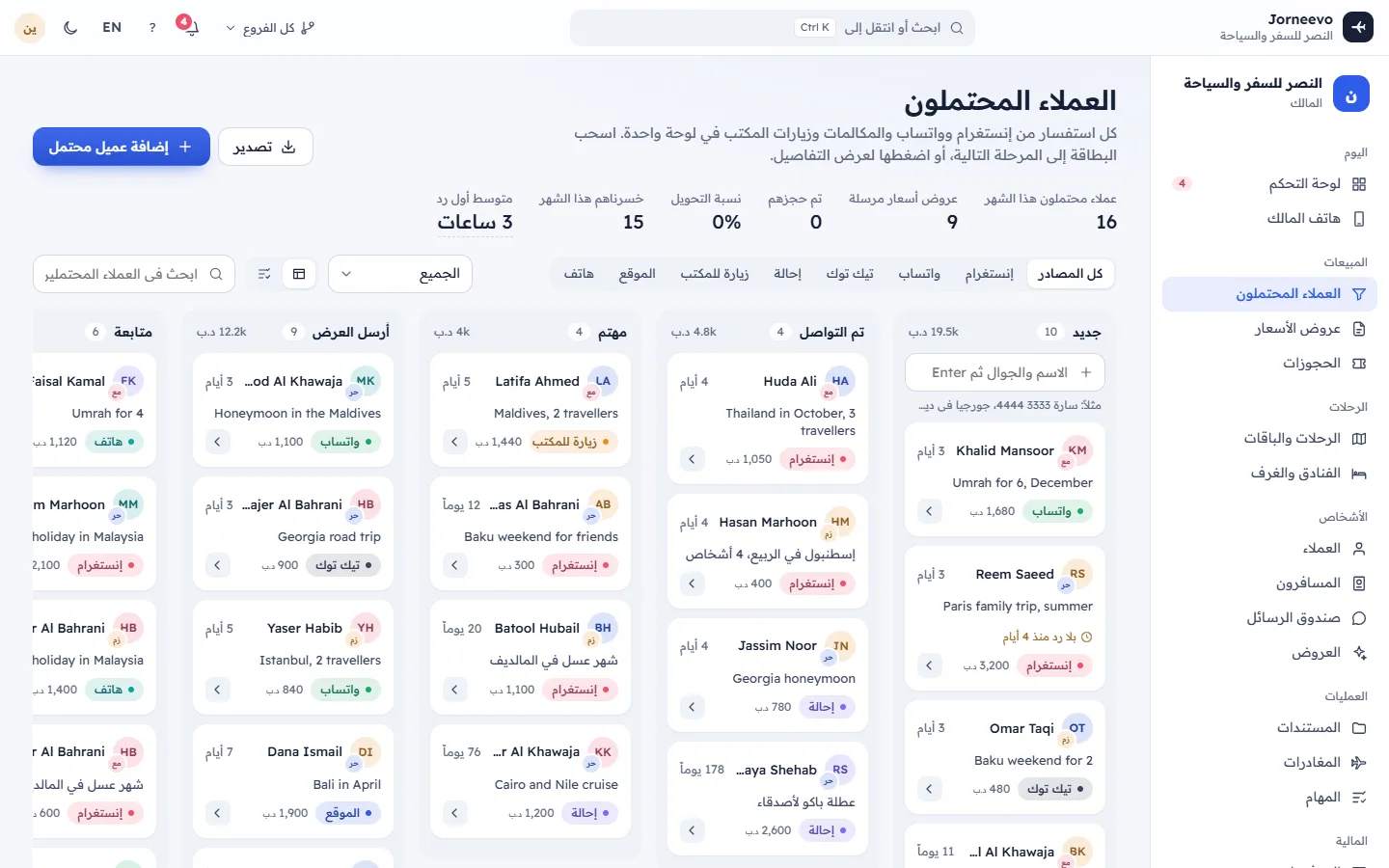
أعلى الشاشة
- تصدير: ينزّل ملف إكسل بالعملاء المحتملين المطابقين للفلاتر الحالية. في اللوحة يضم الملف كل العملاء المحتملين بمن فيهم الذين خسرناهم. وفي القائمة يضم المفتوحين والمحجوزين، ويضيف الذين خسرناهم إذا حدّدت إظهار العملاء الذين خسرناهم. تظهر رسالة جارٍ تجهيز ملف إكسل… أثناء تجهيز الملف.
- إضافة عميل محتمل (الاختصار
N): يفتح النموذج الكامل. راجع أضف عميلاً محتملاً.
الأرقام
تغطي الأرقام الشهر الحالي، وتتبع فلتر المسؤول فقط، لا المصدر ولا البحث.
| الرقم | ماذا يحسب |
|---|---|
| عملاء محتملون هذا الشهر | العملاء المحتملون المضافون منذ أول الشهر. |
| عروض أسعار مرسلة | عروض الأسعار المرسلة إلى العملاء هذا الشهر. يظهر لمن يملك صلاحية رؤية العروض فقط. |
| تم حجزهم | العملاء المحتملون الذين وصلوا إلى مرحلة الحجز هذا الشهر. |
| نسبة التحويل | تم حجزهم مقسوماً على عملاء محتملون هذا الشهر، نسبةً مئوية لا تتجاوز 100%. |
| خسرناهم هذا الشهر | العملاء المحتملون الذين سُجّلوا كخسارة هذا الشهر. |
| متوسط أول رد | متوسط الوقت بين إضافة العميل المحتمل وأول رد عليه، للعملاء المضافين خلال آخر 90 يوماً. |
اضغط وقت متوسط أول رد لتظهر أول رد حسب المسؤول، آخر 90 يوماً: كل عضو في الفريق ومتوسطه، وبين قوسين عدد العملاء المحتملين الذي يشمله. أول رد هو أول اتصال أو رسالة واتساب من لوحة العميل المحتمل، أو أول ملاحظة، أو أول نقل للمرحلة، أو أول عرض سعر يُرسل.
الفلاتر
- كل المصادر وزر لكل مصدر في قائمتك: لعرض العملاء المحتملين القادمين من مصدر واحد.
- المسؤول: الجميع، أو عملاء عضو واحد من الفريق.
- طريقة العرض: لوحة (أعمدة) أو قائمة (جدول).
- ابحث في العملاء المحتملين (الاختصار
/): يبحث بالاسم أو الجوال أو البريد أو كلمة من الطلب أو رقم العميل المحتمل.
يتذكّر النظام المصدر والمسؤول وطريقة العرض التي اخترتها في المرة القادمة.
اللوحة
عمود لكل مرحلة من مراحل العملاء المحتملين، بالترتيب المحدد في الإعدادات ← القوائم. يعرض رأس كل عمود اسم المرحلة وعدد العملاء المحتملين فيها ومجموع القيمة المتوقعة. تعرض اللوحة العملاء المفتوحين والمحجوزين، أما الذين خسرناهم فيظهرون في القائمة فقط.
- يبدأ العمود الأول بسطر الإضافة السريعة الاسم والجوال ثم Enter. راجع أضف عميلاً محتملاً.
- يعرض كل عمود 20 بطاقة، واضغط عرض 20 أخرى (أو العدد المتبقي) أسفله لعرض المزيد.
- يظهر في العمود الفارغ أفلت بطاقة هنا، أو لا شيء هنا إذا كنت لا تستطيع نقل العملاء المحتملين.
- العميل المحتمل الذي حُذفت مرحلته من القائمة يظهر في العمود الأول.
تعرض كل بطاقة:
- الأحرف الأولى من اسم العميل المحتمل، وبجانبها الأحرف الأولى من اسم المسؤول (مرّر المؤشر عليها لترى المسؤول واسمه).
- الاسم، والمدة التي قضاها في هذه المرحلة (مرّر المؤشر عليها لترى التاريخ).
- ماذا طلب.
- بلا رد منذ … في العمود الأول، ما دام لم يرد أحد على العميل المحتمل الجديد.
- المصدر، والقيمة المتوقعة، وسهم انقل إلى المرحلة التالية.
بطاقة العميل المحجوز خضراء. اضغط البطاقة، أو اضغط Enter عليها، لفتح العميل المحتمل.
القائمة
- إظهار العملاء الذين خسرناهم: يضيف الذين خسرناهم إلى القائمة. ويظهر عدد العملاء المحتملين في السطر نفسه.
- الأعمدة: العميل المحتمل (الاسم مع الجوال أو البريد)، وماذا طلبوا، والمصدر، والمرحلة (يظهر للعميل الذي خسرناه خسرناه وسببه)، والقيمة المتوقعة، والمسؤول، وأول رد (المدة التي استغرقها أول رد)، وفي المرحلة (المدة في المرحلة وتاريخ الإضافة).
- تظهر 40 صفاً في كل مرة، واضغط عرض المزيد لتحميل التالي.
- مربع تحديد في كل صف، وتحديد كل الظاهر في رأس الجدول، إذا كنت تملك صلاحية إدارة العملاء المحتملين. اضغط
Spaceعلى الصف لتحديده. - لا نتائج وجرّب مصدراً أو مسؤولاً أو بحثاً آخر. عندما لا يطابق شيء الفلاتر.
عندما تحدّد صفوفاً يظهر شريط فيه تم تحديد …، وإسناد إلى…، ونقل إلى مرحلة…، وتصدير المحدد، وإلغاء التحديد. راجع انقل العميل المحتمل بين المراحل.
لوحة العميل المحتمل
اضغط العميل المحتمل لتُفتح لوحته على الجانب. يظهر في أعلاها الاسم والجوال أو البريد أو رقم العميل المحتمل.
- الشارات: المصدر، والمرحلة (أو خسرناه)، والقيمة المتوقعة، ورقم العميل المحتمل. وفي قائمة ⋮ خيار حذف العميل المحتمل.
- شريط تنبيه عندما يلزم انتباهك:
- بانتظار أول رد منذ …: لم يرد أحد بعد. يُحتسب الاتصال أو رسالة واتساب أو ملاحظة أو نقل المرحلة.
- سُجّل كعميل خسرناه مع السبب.
- تم الحجز. أنشئ الحجز عندما تكون جاهزاً. مع زر حجز جديد.
- ماذا طلبوا، والقيمة المتوقعة، والمسؤول، والجوال، والبريد الإلكتروني، والمصدر: عدّلها في مكانها. يُحفظ كل حقل عند مغادرته وتظهر تم الحفظ. وعند تغيير المسؤول تظهر أُسند إلى ….
- العميل: العميل المرتبط (اضغطه لفتحه)، أو زر تحويل إلى عميل. راجع حوّل العميل المحتمل إلى عرض سعر أو حجز.
- المرحلة: زر لكل مرحلة، اضغط أحدها لنقل العميل المحتمل. لا يظهر للعميل الذي خسرناه.
- عروض الأسعار: عروض العميل المحتمل برقمها وحالتها، اضغط أحدها لفتحه.
- الملاحظات: اكتب في المربع (مثلاً: يفضّل فندقاً قرب الحرم) واضغط
Enterأو إضافة ملاحظة. تُظهر كل ملاحظة كاتبها، أو النظام، ووقتها. وإن لم توجد ملاحظات تظهر لا ملاحظات بعد. - السطر الأخير: متى أُضيف العميل المحتمل، والمدة التي استغرقها أول رد، ورقم العميل المحتمل.
في أسفل اللوحة خسرناه (أو إعادة فتح للعميل الذي خسرناه)، وزر الهاتف اتصال (عند وجود جوال)، وواتساب (يفتح محادثة تبدأ بـ«مرحباً» والاسم، ولا يعمل بدون جوال)، وإعداد عرض سعر.
إذا كانت صلاحيتك للعرض فقط، تظهر الحقول للقراءة، وتختفي الأزرار التي تغيّر العميل المحتمل.
ما يمكنك فعله هنا
- أضف عميلاً محتملاً في ثوانٍ: أضف عميلاً محتملاً
- انقل العملاء المحتملين بين المراحل، فرادى أو مجموعة: انقل العميل المحتمل بين المراحل
- سجّل العميل المحتمل كخسارة أو أعد فتحه: سجّل العميل المحتمل كخسارة
- حوّل العميل المحتمل إلى عميل وعرض سعر: حوّل العميل المحتمل إلى عرض سعر أو حجز
- احذف عميلاً محتملاً: افتحه، واضغط ⋮ ← حذف العميل المحتمل، ثم حذف. يُحذف العميل المحتمل وملاحظاته، وتبقى عروض الأسعار.
الحالات
| الحالة | معناها |
|---|---|
| مفتوح | العميل المحتمل في إحدى المراحل وعلى اللوحة. |
| تم الحجز | وصل إلى المرحلة المحددة على أنها مرحلة الحجز، ويبقى على اللوحة باللون الأخضر. |
| خسرناه | سجّله أحدهم كخسارة مع السبب. يخرج من اللوحة ويظهر في القائمة مع إظهار العملاء الذين خسرناهم. |
رسائل قد تظهر لك
- تعذر تحميل العملاء المحتملين. مع حاول مجدداً: فشل الاتصال، فاضغط حاول مجدداً.
- لا توجد مراحل بعد وأضف مراحل العملاء المحتملين من الإعدادات، القوائم.: لا توجد مراحل لوكالتك. أضفها من الإعدادات ← القوائم.
- تعذر تحميل هذا العميل المحتمل.: حُذف العميل المحتمل أو انقطع الاتصال. أغلق اللوحة وحدّث الصفحة.
مقالات ذات صلة
- أضف عميلاً محتملاًسجّل استفساراً جديداً في ثوانٍ بسطر الإضافة السريعة في اللوحة أو بنموذج إضافة عميل محتمل، وتعرّف على الجوال المحفوظ مسبقاً.
- انقل العميل المحتمل بين المراحلاسحب البطاقة إلى العمود التالي، أو استخدم سهمها، أو اختر المرحلة من لوحة العميل المحتمل، أو انقل وأسند عدة عملاء دفعة واحدة من القائمة.
- سجّل العميل المحتمل كخسارةأغلق العميل المحتمل الذي لن يحجز مع ذكر السبب، وتراجع عن ذلك أو أعد فتحه لاحقاً إذا عاد العميل.
- حوّل العميل المحتمل إلى عرض سعر أو حجزأنشئ عرض سعر من العميل المحتمل بضغطة واحدة، أو حوّله إلى عميل، أو ابدأ الحجز عندما يصل إلى مرحلة الحجز.
- كيف يعمل مسار المبيعاتكيف يصبح الاستفسار عميلاً محتملاً ثم عرض سعر ثم حجزاً: المراحل، وأول رد، ونسبة التحويل، وأسباب الخسارة، وأين تعدّلها.