صفحة عرض السعر وشاشة إعداده
كل ما في عرض السعر: الرأس، وأشرطة التنبيه، وبطاقات الخيارات، والأزرار والقائمة، وكل حقل في شاشة إعداد العرض.
يعرض عرض السعر على العميل حتى ستة خيارات جنباً إلى جنب، لكل منها سعر للشخص. في هذه الصفحة تراجع العرض، وترسله، وتتابع رد العميل، وتحوّل الخيار الذي اختاره إلى حجز.
ما تراه في الصفحة
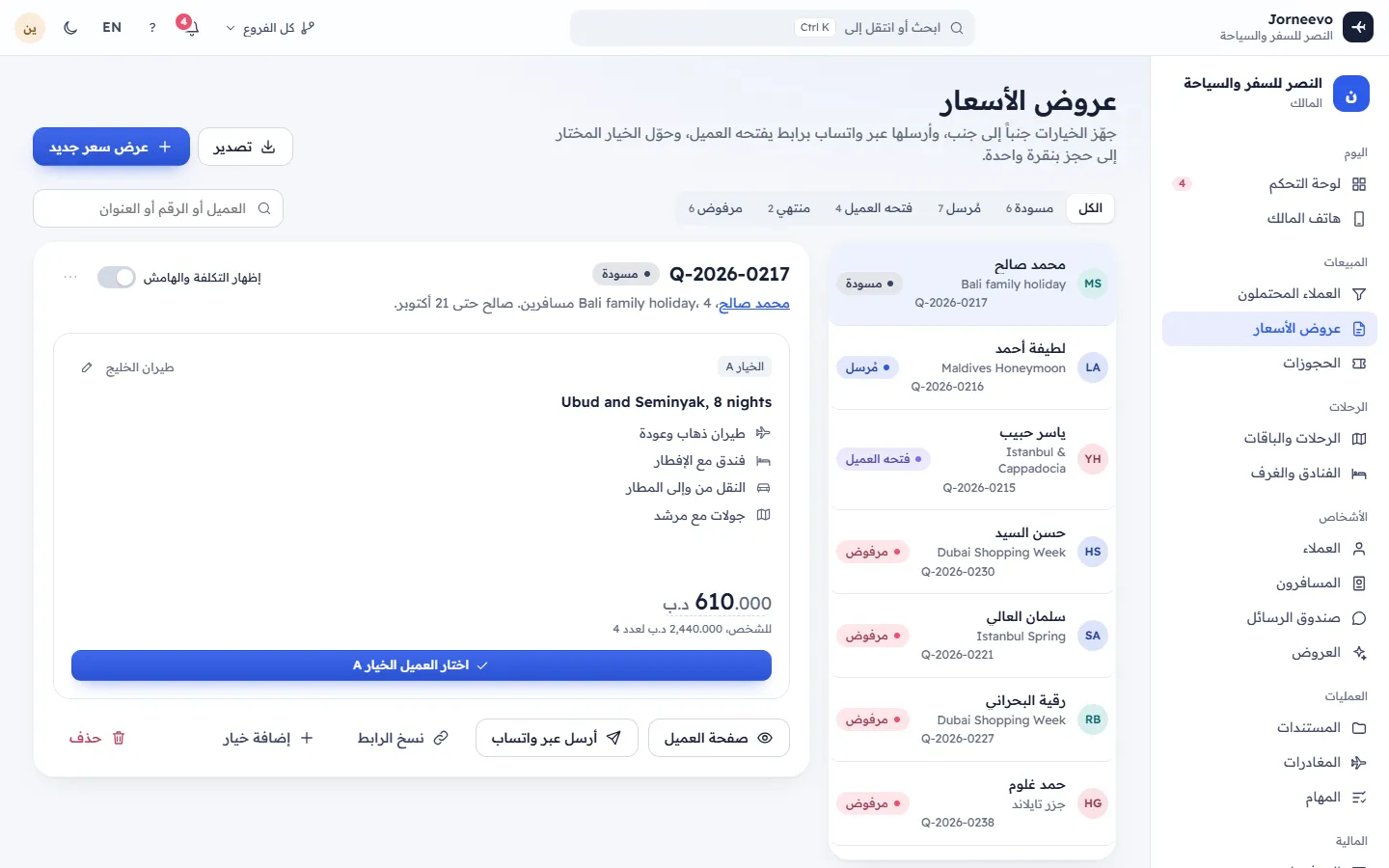
الرأس
- رقم العرض وحالته، مثل مُرسل.
- اسم العميل (اضغطه لفتح ملفه)، والعنوان، وعدد المسافرين، وصالح حتى …، أو انتهى … إذا مضى التاريخ.
- الرحلة أو الباقة إن وُجدت (اضغطها لفتح الرحلة).
- إظهار التكلفة والهامش: مفتاح يظهر لمن يملك صلاحية رؤية التكاليف، ويتذكّر النظام اختيارك.
- قائمة ⋮، وتجد وصفها أدناه.
أشرطة التنبيه
| الشريط | متى يظهر | الزر |
|---|---|---|
| انتهت صلاحية هذا العرض. مدّده لإرساله مجدداً. | مضى تاريخ صالح حتى. | تمديد … أيام |
| قبل … الخيار …. حوّله إلى حجز عندما تكون جاهزاً. | اختار العميل أحد الخيارات عبر الإنترنت. | إنشاء الحجز |
| رفض العميل هذا العرض. انسخه لإرسال خيارات جديدة. | رفضه العميل، أو سجّلت أنت رفضه. | نسخ العرض |
| فتحه … …. | فتح العميل الرابط (مع التاريخ). | لا يوجد |
إذا كتب العميل ملاحظة عند قبول العرض أو رفضه في صفحته، تظهر تحت أشرطة التنبيه مع التاريخ: ملاحظة …، أو سبب رفض ….
بطاقات الخيارات
لكل خيار بطاقة فيها:
- الخيار A (أو B أو C …) وشركة الطيران.
- قلم تعديل الخيار يفتح شاشة الإعداد على هذا الخيار.
- عنوان الخيار، والفندق ونجومه (اضغطه لفتح الفندق).
- ما يشمله الخيار، كل بند في سطر.
- السعر للشخص. اضغطه (اضغط لتغيير السعر) واكتب السعر الجديد، ثم اضغط
Enterللحفظ أوEscللإلغاء. تؤكد رسالة أصبح الخيار … بسعر … للشخص التغيير. - للشخص، … لعدد …: الإجمالي لعدد المسافرين في العرض.
- التكلفة والهامش ونسبته، عند تشغيل إظهار التكلفة والهامش. يظهر الهامش السالب بالأحمر.
- اختار العميل الخيار …: يفتح نافذة الحجز لهذا الخيار. وفي العرض المقبول تتميّز بطاقة الخيار المختار ويظهر فيها احجز هذا الخيار بدلاً منه. راجع حوّل عرض السعر إلى حجز.
بعد إنشاء الحجز تنقلب البطاقة المختارة وتعرض تم إنشاء الحجز مع رقم الحجز، ونُقل العميل والمسافرون والأسعار وغرف الفندق تلقائياً دون إعادة كتابة.
الأزرار أسفل الخيارات
- صفحة العميل: تفتح الصفحة التي يراها العميل في تبويب جديد.
- أرسل عبر واتساب (أو أرسل مجدداً بعد الإرسال). لا يعمل إذا لم يكن للعميل جوال: لا يوجد رقم جوال لهذا العميل.
- نسخ الرابط: ينسخ رابط العميل، وتظهر نُسخ الرابط. الصقه في أي محادثة.
- إضافة خيار: يفتح شاشة الإعداد بخيار جديد، ما دامت الخيارات أقل من ستة.
- حذف، أو فتح الحجز بعد أن يصبح العرض حجزاً.
القائمة
في قائمة ⋮: تعديل العرض، وفتح صفحة العميل، ونسخ رابط العميل، ونسخ العرض، وإرسال بالبريد الإلكتروني (لا يعمل بدون بريد)، وإرسال برسالة نصية (لا يعمل بدون جوال)، وتسجيل الرفض، وحذف.
تختفي أزرار الإرسال (أرسل عبر واتساب وإرسال بالبريد الإلكتروني وإرسال برسالة نصية) من العرض المنتهي أو المرفوض. وبعد أن يقبل العميل أو يُحجز العرض يُقفل: يختفي القلم، والضغط على السعر، وتعديل العرض، وأزرار الإرسال، وإضافة خيار، وتسجيل الرفض. ويختفي حذف بعد الحجز. وإذا كانت صلاحيتك لرؤية العروض فقط، ترى العرض والروابط فقط.
نافذة الحجز
تحوّل نافذة حجز الخيار … لـ … الخيار إلى حجز. فيها قائمة الخيارات (عند وجود أكثر من خيار)، والمغادرة والعودة (فقط إذا لم يكن للعرض رحلة)، والبالغون، والأطفال، والعربون المستلم الآن، وطريقة الدفع، والإجمالي، وزر إنشاء الحجز. راجع حوّل عرض السعر إلى حجز.
شاشة إعداد العرض
يفتح عرض سعر جديد (من عروض الأسعار، أو إعداد عرض سعر في العميل المحتمل) وتعديل العرض شاشة الإعداد. يظهر في رأسها عرض سعر جديد أو تعديل …، مع إلغاء وإنشاء العرض (أو حفظ العرض).
البيانات:
| الحقل | ماذا تُدخل |
|---|---|
| العميل | مطلوب. اكتب الاسم أو الجوال في ابحث بالاسم أو الجوال واختر العميل، وتغيير لاختيار غيره. إذا لم يطابق أحد، يطلب إضافة «…» كعميل جديد (أو عميل جديد) الاسم الكامل والجوال، ثم إضافة العميل. |
| الرحلة أو الباقة | اختياري: إحدى رحلاتك القادمة، أو وجهة أخرى، بدون رحلة بعد. بدون رحلة تختار التواريخ عند الحجز. اختيار الرحلة يملأ العنوان الفارغ، ويملأ الأسعار الفارغة بسعر الرحلة (والتكاليف لمن يراها)، ويقصر قائمة الفنادق على فنادق وجهة الرحلة (أو كلها إن لم يطابق أي فندق). |
| العنوان الذي يراه العميل | مطلوب، مثلاً: إسطنبول في نوفمبر لشخصين. |
| المسافرون | من 1 إلى 60، وتُحسب الإجماليات على هذا العدد. |
| صالح حتى | آخر يوم يمكن للعميل القبول فيه. يبدأ بتاريخ اليوم مضافاً إليه مدة الصلاحية المعتادة لوكالتك (7 أيام ما لم تُغيَّر من الإعدادات ← التفضيلات)، ولا يقبل تاريخاً قبل اليوم. |
| ملاحظة للعميل، اختيارية | تظهر في صفحة العميل، مثلاً: الأسعار شاملة الضريبة. يؤكَّد الحجز بدفع عربون. |
يعرض قسم الخيارات … من 6، وفي العرض الجديد قائمة نسخ الخيارات من… (آخر 8 عروض لك، وللرحلة المختارة إن وُجدت). ولكل خيار:
| الحقل | ماذا تُدخل |
|---|---|
| العنوان بالإنجليزية | مطلوب، مثلاً: Hilton, Bosphorus view. |
| العنوان بالعربية | اختياري، ويراه العميل الذي يتصفح بالعربية بدلاً من العنوان الإنجليزي. |
| شركة الطيران | من قائمة شركات الطيران لديك، أو بدون طيران. |
| الفندق | أحد فنادقك المتعاقد معها، أو بدون فندق من عقودنا. اختياره يملأ العنوان الفارغ. |
| السعر للشخص | مطلوب وأكبر من صفر، ويظهر تحته الإجمالي … لعدد …. |
| تكلفتنا للشخص | لمن يرى التكاليف فقط، ويظهر معه الهامش ونسبته. لا يراه العميل أبداً. |
| ما يشمله | اضغط البنود لتشغيلها أو إيقافها. ولبند غير موجود في القائمة اكتبه في شيء آخر يشمله واضغط إضافة (أو Enter)، ويحذفه زر إزالة. |
في رأس كل خيار نسخ الخيار (نسخة تأتي بعده مباشرة) وحذف الخيار (عند وجود أكثر من خيار). والبطاقة الأخيرة إضافة الخيار … ينسخ الخيار الأخير فتغيّر ما يختلف فقط.
وعلى الجانب يعرض ما يراه العميل صفحة العميل أثناء كتابتك، بـالعربية أو English، ويبدأ بلغة العميل.
العرض المقبول أو المحجوز لا يُفتح في شاشة الإعداد، بل تظهر هذا العرض مقبول ولم يعد قابلاً للتعديل مع العودة إلى العرض.
ما يمكنك فعله هنا
- أنشئ عرض سعر بعدة خيارات
- أرسل عرض السعر إلى العميل
- عندما يقبل العميل العرض أو يرفضه عبر الإنترنت
- حوّل عرض السعر إلى حجز
- انسخ عرض السعر أو مدّده أو سجّل رفضه أو احذفه
رسائل قد تظهر لك
- تعذر تحميل هذا العرض: حُذف العرض أو أن الرابط خطأ. عد إلى عروض الأسعار.
مقالات ذات صلة
- أنشئ عرض سعر بعدة خياراتجهّز حتى ستة خيارات جنباً إلى جنب لعميل واحد، بأسعارها وفنادقها وما تشمله، وراجع ما سيراه العميل تماماً.
- أرسل عرض السعر إلى العميلأرسل رابط العرض عبر واتساب أو البريد أو رسالة نصية، أو انسخه إلى أي محادثة، واعرف ما يتغير عندما يفتحه العميل.
- حوّل عرض السعر إلى حجزاحجز الخيار الذي اختاره العميل في خطوة واحدة: يُنقل العميل والمسافرون والسعر وغرف الفندق، مع عربون اختياري.
- انسخ عرض السعر أو مدّده أو سجّل رفضه أو احذفهانسخ العرض لإرسال خيارات جديدة، أو مدّد عرضاً منتهياً، أو سجّل أن العميل رفض، أو احذف عرضاً لم تعد تحتاجه.
- كيف ينتقل العرض من المسودة إلى الحجزكل حالات عرض السعر وما ينقل العرض إليها، وكيف تعمل الصلاحية والانتهاء التلقائي، ولماذا يُقفل العرض بعد قبوله.