الاتصالات
اربط واتساب والبريد الإلكتروني والرسائل النصية والدفع الإلكتروني وتخزين الملفات، وجرّب كل اتصال، وخصّص للفروع حسابات دفع.
في الإعدادات ← الاتصالات تربط الخدمات التي تستخدمها وكالتك: حساب واتساب والبريد والرسائل النصية الذي تخرج منه رسائلك، وبوابة الدفع التي تستقبل مدفوعات البطاقات، والمكان الذي تُحفظ فيه ملفاتك. لا يفتح هذه الشاشة إلا من يسمح دوره بتغيير الإعدادات.
اختر المزوّد، والصق البيانات التي أعطاك إياها، واحفظ، ثم جرّب. تُحفظ المفاتيح السرية وكلمات المرور مشفّرة ولا تظهر مرة أخرى.
ما تراه في الشاشة
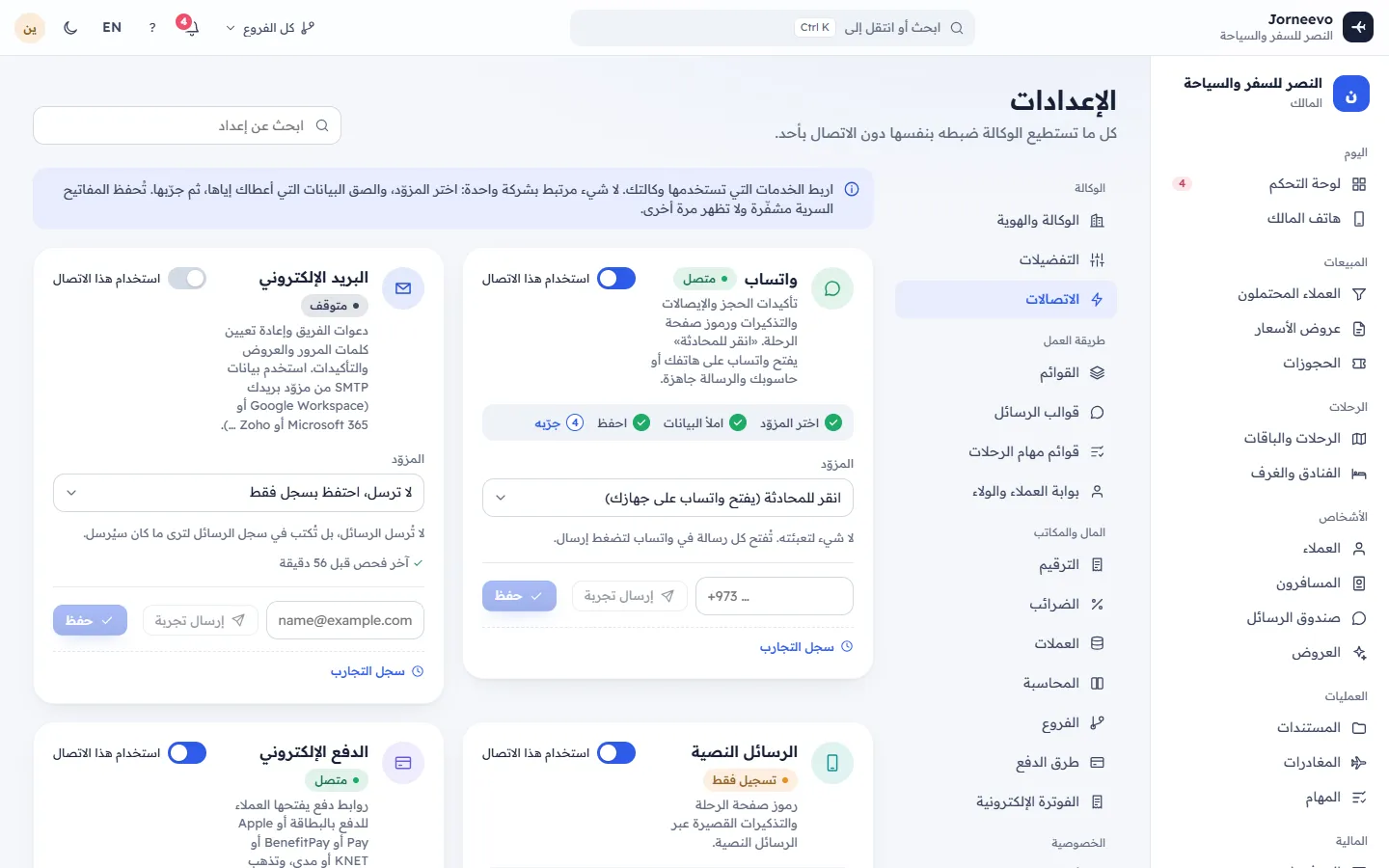
في الشاشة خمس بطاقات، واحدة لكل نوع من الاتصالات، وتحتها حسابات الدفع لكل فرع إذا كان لوكالتك أكثر من فرع.
أعلى كل بطاقة
- اسم البطاقة والغرض منها.
- شارة الحالة (انظر الحالات أدناه). وتُظهر بطاقة الدفع الإلكتروني أيضاً وضع الاختبار ما دامت البوابة على الوضع التجريبي.
- مفتاح تشغيل تظهر بجانبه عبارة استخدام هذا الاتصال. عند إيقافه يتجاهل النظام الاتصال ويعود إلى الوضع الافتراضي: تُحفظ الرسائل في السجل فقط، وتُسجَّل المدفوعات يدوياً، وتبقى الملفات في تخزين المنصة.
- خطوات الإعداد ما دام المفتاح مفعّلاً: اختر المزوّد، واملأ البيانات، واحفظ، ثم جرّبه للاتصالات التي يمكن فحصها. تظهر علامة صح على كل خطوة مكتملة، وتُميَّز الخطوة التالية.
داخل كل بطاقة
- المزوّد: الخدمة التي تتولى هذا الاتصال. تغييره يفرّغ الحقول لتكتب بيانات المزوّد الجديد، والعودة إلى المزوّد المحفوظ تُعيد بياناته المحفوظة.
- أين تجد هذه البيانات: للمزوّدين الذين لهم دليل، خطوات قصيرة تدلّك على مكان كل معلومة في لوحة تحكم المزوّد، ومعها افتح لوحة التحكم إن وُجدت. يظهر الدليل مفتوحاً أول مرة ويمكنك طيّه.
- حقول المزوّد. بعد الحفظ يظهر تحت الحقول السرية (كلمات المرور والرموز والمفاتيح) محفوظ ومشفّر. اتركه للإبقاء عليه أو اكتب قيمة جديدة. فاتركها كما هي لتبقى القيمة المحفوظة.
- إعدادات متقدمة (اختيارية): حقول لها قيمة افتراضية مناسبة، مثل عنوان الواجهة البرمجية أو إصدارها. اضغط إخفاء الإعدادات المتقدمة لطيّها. اتركه فارغاً لاستخدام القيمة الافتراضية الظاهرة.
- ملاحظة قصيرة عندما لا يوجد ما يُعبّأ، مثل لا شيء لتعبئته.
- آخر خطأ بكلمات المزوّد نفسه ووقت حدوثه، أو آخر فحص … بعد تجربة ناجحة.
البطاقات الخمس
| البطاقة | تُستخدم في | المزوّدون |
|---|---|---|
| واتساب | تأكيدات الحجز والإيصالات والتذكيرات ورموز صفحة الرحلة | انقر للمحادثة (يفتح واتساب على جهازك)، منصة واتساب للأعمال (Meta)، واتساب عبر Twilio |
| البريد الإلكتروني | دعوات الفريق وإعادة تعيين كلمات المرور والعروض والتأكيدات | لا ترسل، احتفظ بسجل فقط، خادم SMTP |
| الرسائل النصية | رموز صفحة الرحلة والتذكيرات القصيرة | لا ترسل، احتفظ بسجل فقط، Twilio، أي بوابة رسائل (HTTP) |
| الدفع الإلكتروني | روابط الدفع التي يفتحها العملاء للدفع بالبطاقة أو Apple Pay أو BenefitPay أو KNET أو مدى | يدوي (تحويل بنكي أو الدفع في المكتب)، بوابة تجريبية (بلا أموال حقيقية)، Tap Payments (بطاقات، BenefitPay، KNET، مدى، Apple Pay)، Stripe Checkout (بطاقات، Apple Pay، Google Pay)، كريدي ماكس (بوابة ماستركارد)، AFS (الخدمات المالية العربية، بوابة ماستركارد)، بنك آخر على بوابة ماستركارد (MPGS)، بوابة بنفت (BenefitPay وبطاقات الخصم البحرينية) |
| تخزين الملفات | مكان حفظ الجوازات والتذاكر والشعارات | الافتراضي للمنصة (قرص الخادم ما لم تحدد المنصة تخزيناً سحابياً)، حاوية متوافقة مع S3 (AWS S3 وCloudflare R2 وDigitalOcean Spaces وMinIO) |
تجد شرح حقول كل مزوّد في اربط بريدك الإلكتروني (SMTP) واربط الرسائل النصية واربط واتساب واربط بوابة دفع.
وتعرض بطاقة الدفع الإلكتروني أيضاً:
- يمكن للعملاء الدفع بـ: شعارات البطاقات والمحافظ التي يراها العميل في صفحة الدفع.
- الوضع: تجريبي (اختبار) أو فعلي، ومعه شارة وضع الاختبار: بلا أموال حقيقية أو مدفوعات حقيقية.
- عنوان الإشعارات (Webhook) لنسخه في لوحة البوابة مع زر نسخ. تُؤكَّد المدفوعات عبر هذا العنوان حتى لو أغلق العميل الصفحة.
وتطلب بطاقة تخزين الملفات مع حاوية متوافقة مع S3 كلاً من الحاوية (Bucket) والمنطقة ومعرّف مفتاح الوصول ومفتاح الوصول السري، وتحت إعدادات متقدمة (اختيارية): عنوان الخدمة (فارغ لـ AWS) والرابط العام (اختياري) وعناوين بنمط المسار (لـ MinIO).
أسفل كل بطاقة
- واتساب والبريد الإلكتروني والرسائل النصية: خانة لمستلم التجربة (رقم جوال مع رمز الدولة، أو عنوان
بريد) وزر إرسال تجربة. يعمل الزر بعد كتابة 3 أحرف على الأقل، ويرسل
Enterالتجربة أيضاً. - الدفع الإلكتروني (كل المزوّدين عدا يدوي) وتخزين الملفات: زر اختبار الاتصال.
- تراجع (عند وجود تغييرات غير محفوظة) وحفظ. يبقى حفظ باهتاً حتى تغيّر شيئاً.
- سجل التجارب (واتساب والبريد والرسائل النصية): آخر 5 رسائل تجريبية بحالتها والرقم أو العنوان ومتى أُرسلت. وإن لم توجد تظهر لا تجارب بعد. أرسل تجربة بالأعلى لفحص الاتصال.
حسابات الدفع لكل فرع
يظهر هذا القسم إذا كان للوكالة فرعان أو أكثر، أو كان لأحد الفروع حساب خاص. يظهر لكل فرع بلده وعملته (والفرع الرئيسي)، وشارة حساب خاص: … أو حساب الوكالة: … مع البوابة التي يستخدمها، والزرّان خصّص له حساباً (أو تعديل) واستخدم حساب الوكالة. انظر خصّص لفرع حساب دفع خاصاً به.
ما يمكنك فعله هنا
- اربط البريد الإلكتروني: اربط بريدك الإلكتروني (SMTP).
- اربط الرسائل النصية: اربط الرسائل النصية.
- اربط واتساب: اربط واتساب.
- اربط بوابة دفع، وجرّبها في الوضع التجريبي، ثم انتقل إلى الوضع الفعلي: اربط بوابة دفع.
- خصّص لفرع حساب دفع خاصاً به: خصّص لفرع حساب دفع خاصاً به.
- احفظ ملفاتك في تخزينك الخاص: اختر حاوية متوافقة مع S3 في تخزين الملفات، واملأ بيانات الحاوية والمفاتيح، واضغط حفظ ثم اختبار الاتصال. تُحفظ الملفات الجديدة في الحاوية، وتبقى الملفات السابقة في مكانها وتُفتح كالمعتاد.
- أوقف اتصالاً: أطفئ مفتاحه واضغط حفظ. لا يُحذف شيء، وتبقى البيانات المحفوظة لوقت لاحق.
بعد حفظ تظهر رسالة حُفظ اتصال …، مثل حُفظ اتصال البريد الإلكتروني.
نتائج التجربة
| النتيجة | معناها |
|---|---|
| أُرسلت. تأكد من وصولها. | قبل المزوّد رسالة التجربة. تحقق من الجوال أو صندوق البريد. |
| لم تُرسل: هذه القناة تحفظ سجلاً فقط. اختر مزوّداً حقيقياً لإرسال الرسائل. | المزوّد هو لا ترسل، احتفظ بسجل فقط. |
| لا يرسل «انقر للمحادثة» تلقائياً. افتح الرابط للإرسال من واتساب: فتح واتساب | يفتح «انقر للمحادثة» واتساب والرسالة جاهزة، وتضغط أنت إرسال. |
| لم تنجح: ثم السبب | رفض المزوّد الرسالة أو تعذّر الوصول إليه. |
| الاتصال يعمل. ثم رد البوابة أو التخزين | نجح اختبار الاتصال، مثل قبلت Tap بيانات الدخول. |
| تنبيه تحت الاتصال يعمل.: تبدو هذه بيانات فعلية، لكن الاتصال مضبوط على الوضع التجريبي. | المفاتيح لا تطابق الوضع. صحّح أحدهما. |
وإذا فشل اختبار الاتصال يظهر لم ينجح الاتصال: ثم السبب. تُشرح الأسباب بكلمات واضحة حين يتعرّف عليها النظام، وتحتها رسالة المزوّد نفسه:
- لم يُعثر على عنوان الخادم. تحقق من اسم الخادم.
- لم يستجب الخادم. تحقق من العنوان والمنفذ ومفتاح TLS.
- رفض المزوّد بيانات الدخول. تحقق من اسم المستخدم أو كلمة المرور أو المفاتيح.
- تعذّر إنشاء اتصال آمن. جرّب تبديل TLS أو استخدم المنفذ 587.
- أعاد المزوّد خطأً. (لأي سبب آخر: اقرأ رسالة المزوّد تحتها)
ملاحظة
تفحص أزرار التجربة ما هو محفوظ. إذا غيّرت شيئاً تظهر احفظ التغييرات أولاً ثم أرسل التجربة أو احفظ التغييرات أولاً ثم اختبر الاتصال، فاضغط حفظ أولاً.
الحالات
| الحالة | معناها |
|---|---|
| متوقف | لم يُحفظ الاتصال قط، أو مفتاحه مطفأ. يستخدم النظام الوضع الافتراضي لهذا الاتصال. |
| يحتاج انتباهاً | فشلت آخر تجربة، أو آخر رسالة حقيقية أُرسلت عبر هذا الاتصال. يوضّح آخر خطأ السبب، ويعرض سجل الرسائل كل رسالة فشلت. |
| تسجيل فقط | البريد أو الرسائل النصية على لا ترسل، احتفظ بسجل فقط: تُكتب الرسائل في سجل الرسائل ولا تصل إلى العميل. |
| متصل | الاتصال مفعّل ولم يفشل آخر فحص له. |
| وضع الاختبار | تظهر بجانب الحالة في الدفع الإلكتروني ما دام الوضع على تجريبي (اختبار). |
ينتقل الاتصال إلى يحتاج انتباهاً عندما تفشل تجربة أو رسالة حقيقية، ويعود عندما تحفظه من جديد أو تنجح تجربة لاحقة أو تُرسل الرسالة التالية بنجاح. اقرأ كيف تعمل الاتصالات لتعرف ما تعنيه كل حالة لعملائك.
إذا واجهتك مشكلة
- يجب أن يكون خادم البريد عنواناً عاماً على الإنترنت، أو يجب أن يبدأ عنوان بوابة الرسائل النصية بـ https://، أو يجب أن يكون عنوان بوابة الدفع عنواناً عاماً على الإنترنت: العنوان الذي كتبته يشير إلى شبكة خاصة أو ليس عنوان ويب آمناً. استخدم العنوان العام الذي أعطاك إياه المزوّد.
- مزوّد غير معروف: حدّث الصفحة واختر المزوّد من جديد.
- مشكلات الرسائل: لم تصل رسالة واتساب أو الرسالة النصية إلى العميل ورسائل البريد الإلكتروني لا تصل.
مقالات ذات صلة
- كيف تعمل الاتصالاتما تفعله اتصالات واتساب والبريد والرسائل النصية والدفع والتخزين، وأي الرسائل تستخدم أي قناة، وما يحدث حين لا يكون الاتصال مربوطاً.
- اربط بريدك الإلكتروني (SMTP)أرسل الدعوات وإعادة تعيين كلمات المرور والعروض والتأكيدات من عنوان بريدك أنت عبر بيانات SMTP لخادم بريدك.
- اربط واتساباختر طريقة خروج رسائل واتساب: تُفتح على هاتفك عبر «انقر للمحادثة»، أو تُرسل تلقائياً عبر منصة واتساب للأعمال أو Twilio.
- اربط بوابة دفعاستقبل مدفوعات البطاقات وApple Pay وBenefitPay وKNET ومدى في حساب التاجر الخاص بك: اربط في وضع الاختبار، وجرّب دفعة، ثم انتقل إلى الفعلي.
- خصّص لفرع حساب دفع خاصاً بهاجعل فرعاً يحصّل المدفوعات الإلكترونية في حساب بوابته الخاص وبعملته، مثل فرع البحرين على بنفت وفرع السعودية على Tap.