شاشة الإعدادات
المكان الذي تضبط فيه الوكالة كل شيء بنفسها: مجموعات الأقسام الأربع، ومربع البحث عن أي إعداد، وطريقة حفظ التغييرات.
تجمع الإعدادات كل ما تستطيع الوكالة ضبطه بنفسها دون الاتصال بأحد: هويتك، وقواعد العمل، والقوائم والرسائل، والمال والمكاتب، والخصوصية. يعمل فيها عادةً المالك والمديرون.
من يستطيع فتحها
- تحتاج إلى صلاحية تغيير الإعدادات، وهي متاحة افتراضياً لدوري المالك والمدير. من لا يملكها لا يرى الإعدادات في القائمة، وإذا فتح عنوانها تظهر له هذه الشاشة غير متاحة لدورك مع اطلب من مالك الوكالة منحك الصلاحية.
- بعض الأقسام تحتاج صلاحية إضافية لبعض الإجراءات. يمكنك فتحها، لكن أزرار التغيير تبقى معطلة أو مخفية:
- الخطة والفوترة: تغيير الخطة وإلغاء الاشتراك ودفع الفواتير تحتاج إدارة الخطة ودفع الفواتير (للمالك وحده افتراضياً). يرى غيره ملاحظة بأن هذا لمالك الحساب فقط.
- أمان تسجيل الدخول: اشتراط الدخول بخطوتين لشخص أو إعادة ضبطه يحتاج إدارة الفريق.
- البيانات والسجلات: زر تصدير يحتاج تصدير كل البيانات، وتبويب سجل التدقيق يحتاج رؤية سجل التدقيق.
- بوابة العملاء والولاء: تغيير الرحلات المتاحة للحجز يحتاج إنشاء الرحلات ونشرها.
ما تراه في الشاشة
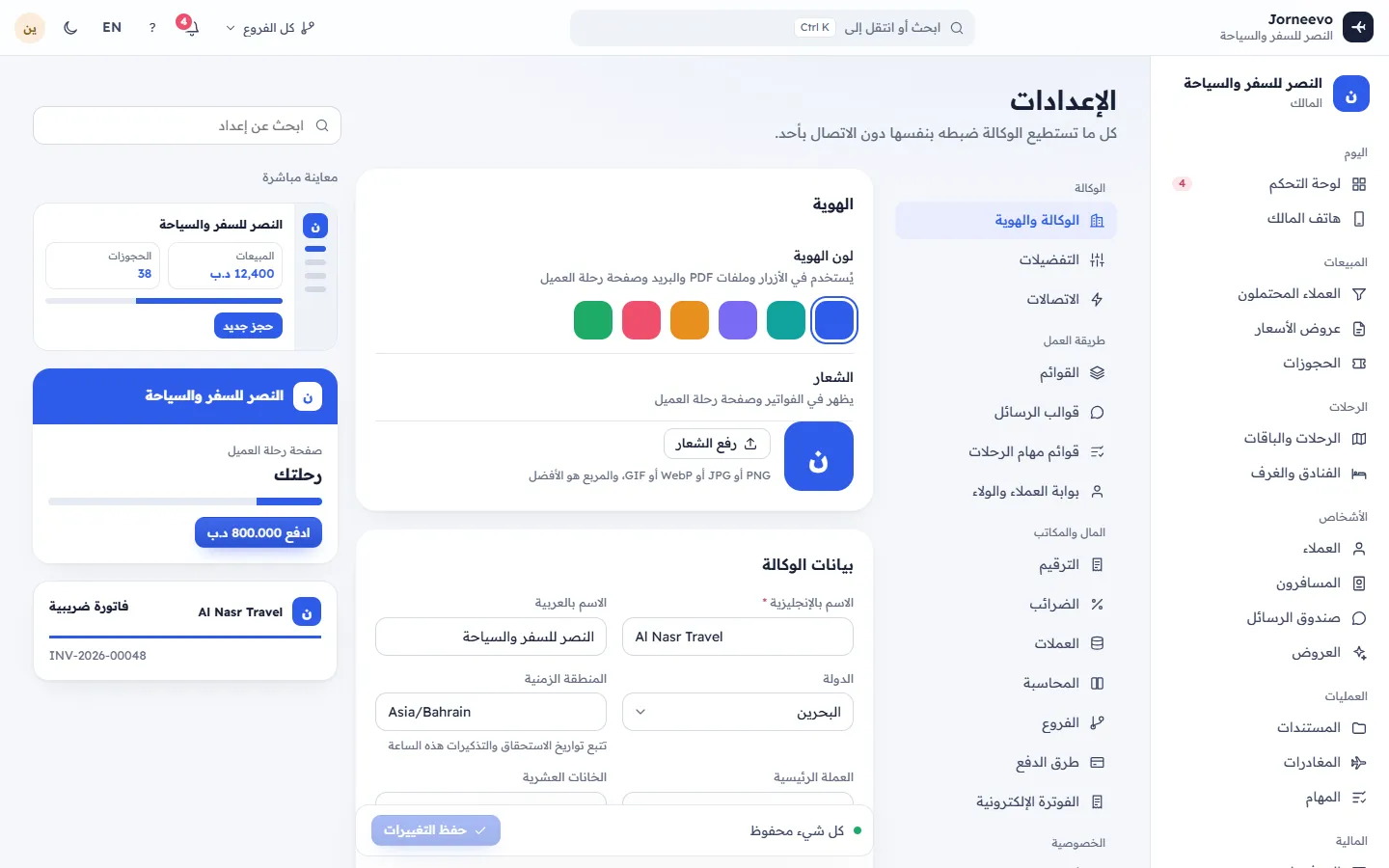
رأس الصفحة
العنوان الإعدادات، وتحته كل ما تستطيع الوكالة ضبطه بنفسها دون الاتصال بأحد.، ومربع ابحث عن إعداد.
قائمة الأقسام
تظهر الأقسام في أربع مجموعات. عند فتح الإعدادات ينقلك النظام إلى الوكالة والهوية، وكذلك عند فتح عنوان غير موجود.
الوكالة
- الوكالة والهوية: الاسم والدولة والمنطقة الزمنية والعملة الرئيسية واللغة وبيانات التواصل واللون والشعار. راجع الوكالة والهوية.
- التفضيلات: قواعد العمل في الحجوزات والغرف وعروض الأسعار وصفحة رحلة العميل والقسائم. راجع التفضيلات.
- الاتصالات: واتساب والبريد والرسائل النصية والدفع الإلكتروني وتخزين الملفات. راجع الاتصالات.
طريقة العمل
- القوائم: الخيارات التي تظهر في القوائم واللوحات، مثل مصادر العملاء وأنواع الغرف. راجع القوائم.
- قوالب الرسائل: الكلمات التي تصل للعملاء والزملاء. راجع قوالب الرسائل.
- قوائم مهام الرحلات: مهام تُنسخ إلى كل رحلة جديدة. راجع قوائم مهام الرحلات.
- بوابة العملاء والولاء: تطبيق العملاء والنقاط والرصيد والردود السريعة. راجع بوابة العملاء والولاء.
المال والمكاتب
- الترقيم: شكل أرقام الحجوزات والعروض والفواتير والإيصالات. راجع الترقيم.
- الضرائب: ملفاتك الضريبية ونسبها. راجع الضرائب.
- العملات: العملات التي تستخدمها وأسعار صرفها. راجع العملات وأسعار الصرف.
- المحاسبة: دليل الحسابات لملفات التصدير المحاسبي. راجع المحاسبة.
- الفروع: مكاتبك. راجع الفروع.
- طرق الدفع: كيف يدفع لك العملاء. راجع طرق الدفع.
- الفوترة الإلكترونية: الفوترة الإلكترونية في السعودية. راجع الفوترة الإلكترونية (هيئة الزكاة).
الخصوصية
- أمان تسجيل الدخول: الدخول بخطوتين للفريق. راجع أمان تسجيل الدخول.
- الخطة والفوترة: خطتك واستخدامك وفواتيرك. راجع شاشة الخطة والفوترة.
- دخول الدعم الفني: السماح لفريق الدعم بدخول حسابك لمدة محددة. راجع دخول الدعم الفني.
- البيانات والسجلات: التصدير الكامل وسجل التدقيق وسجل الرسائل. راجع البيانات والسجلات.
ابحث عن إعداد
اكتب في ابحث عن إعداد لتصل إلى أي إعداد دون أن تعرف قسمه.
- اكتب كلمات بالعربية أو الإنجليزية. يظهر الإعداد عندما تكون كل كلمة كتبتها موجودة في اسمه (بأي من اللغتين)، أو في الكلمات الأخرى التي يُعرف بها (مثل otp وsmtp وiban وloyalty)، أو في اسم قسمه. وتظهر كذلك أسماء كل القوائم، مثل أنواع الغرف.
- تظهر حتى 12 نتيجة، وتحت كل نتيجة اسم قسمها.
- استخدم
↓و↑للتنقل بين النتائج، وEnterلفتح النتيجة المحددة، وEscلإغلاق القائمة. - عند اختيار نتيجة يُفتح قسمها، وتنتقل الصفحة إلى الإعداد، ويتوهج مرة واحدة لتراه بسهولة.
- إذا لم يطابق بحثك شيئاً تظهر لا إعداد مطابق. جرّب كلمة أخرى.
كيف تُحفظ التغييرات
تُحفظ الإعدادات بإحدى طريقتين، والشاشة توضّح أيّهما:
- الحفظ الفوري. تُحفظ المفاتيح والخيارات والألوان والأرقام وتعديلات القوائم لحظة تغييرها، وتؤكد ذلك رسالة قصيرة مثل حُفظ الإعداد. الأرقام التي تغيّرها بزرّي − و+ تُحفظ عندما تتوقف عن الضغط. إذا تعذّر الحفظ تعود القيمة السابقة ويظهر الخطأ.
- شريط الحفظ. في الوكالة والهوية، ونصوص القسائم في التفضيلات، والمحاسبة، تنتظر تغييراتك في شريط
أسفل الشاشة:
- يعرض لديك تغييرات غير محفوظة (أو عبارته الخاصة مثل لم تُحفظ بيانات القسائم بعد) ومفتاح
Ctrl S. - اضغط حفظ التغييرات أو
Ctrl S(أوCmd Sعلى ماك) للحفظ، أو تراجع عن التغييرات لإعادة القيم المحفوظة. - في الوكالة والهوية يبقى الشريط ظاهراً ويعرض كل شيء محفوظ حين لا يوجد ما يُحفظ.
- يعرض لديك تغييرات غير محفوظة (أو عبارته الخاصة مثل لم تُحفظ بيانات القسائم بعد) ومفتاح
وفي بعض الشاشات زر حفظ خاص بدلاً من الشريط: حفظ القالب وحفظ القائمة وحفظ الردود.
المغادرة قبل الحفظ
إذا كان في شريط الحفظ أو في قالب رسالة تغييرات لم تُحفظ، ثم ضغطت رابطاً داخل النظام، يظهر سؤال المغادرة دون حفظ؟: لم تُحفظ تغييراتك في هذه الصفحة بعد. ابقَ لحفظها، أو غادر وستفقدها. اضغط إلغاء للبقاء، أو المغادرة دون حفظ للخروج وفقدان التغييرات. وعند إغلاق تبويب المتصفح أو إعادة تحميله يظهر تحذير المتصفح نفسه.
ملاحظة
تسري معظم الإعدادات على ما تنشئه من الآن فصاعداً. الحجوزات والعروض والفواتير الموجودة تحتفظ بالقيم التي أُنشئت بها. راجع أسئلة عن الإعدادات.
ما يمكنك فعله هنا
- ضبط اسم وكالتك ولونها وشعارها: اضبط لون هويتك وشعارك
- تغيير قواعد العمل: التفضيلات
- تعديل الخيارات في قوائمك: إضافة عناصر إلى قائمة أو تعديلها
- تغيير كلمات رسائلك: تغيير كلمات رسالة
- منح أعضاء الفريق صلاحية تغيير الإعدادات: شرح الأدوار والصلاحيات
مقالات ذات صلة
- الوكالة والهويةاسم وكالتك ودولتها ومنطقتها الزمنية وعملتها الرئيسية ولغتها ورقمها الضريبي وبيانات التواصل ولون الهوية والشعار، مع معاينة مباشرة.
- التفضيلاتقواعد العمل في وكالتك: احتساب المقاعد والعربون والغرف والحجز المؤقت وصلاحية العروض وصفحة رحلة العميل والإيصالات والقسائم.
- أسئلة عن الإعداداتإجابات قصيرة عن الإعدادات: من يغيّرها، والأقسام الناقصة، والحفظ، والبحث عن إعداد، وأثرها على السجلات الحالية، واللغة، وتصدير البيانات.
- شرح الأدوار والصلاحياتما تستطيعه الأدوار الافتراضية الستة، وكيف يحدد الدور ما يراه كل شخص، وكيف تعمل حدود الخصم.
- كل الإعدادات ومكان تغييرهاإعدادات الوكالة كلها مرتبة حسب الشاشة، مع قيمة كل إعداد في البداية وما يغيّره، لتعرف أين تبحث قبل أي تعديل.